機種によって報告されている入力遅延の症状は?
プレイヤーの事例では、運転の操舵や銃撃戦での細かい照準など、操作によって遅れの出方が異なります。
| Xbox Series X | 付属コントローラーで左スティックを倒したときも離したときも操舵が遅れ、更新を伴うゲーム起動時に一時的に改善したものの、ゲームを閉じた次のプレイで再発した例があります(u/Yota8883) |
|---|---|
| Xbox Series S | 高速走行と銃撃戦が難しくなるほどの入力遅延が他ゲームでは起きず、使用テレビにゲームモードがない例があります(u/ReyKracked_Rey) |
| PS5 Pro | すべての操作に遅れを感じて細かい照準が難しく、カメラ感度を調整しても改善しなかった例があります(u/VertigeB) |
| 通常型PS5 | 気になった遅れはクラクションのアニメーションだけで、音はほぼすぐ鳴り、特に連打したときに動きが遅れた例があります(u/MurderCityDan) |
テレビのゲームモードとHDMI入力設定を確認する
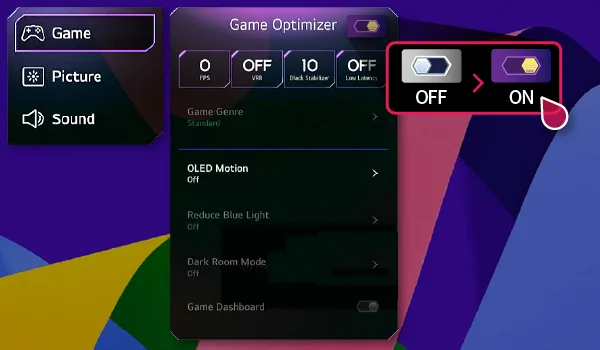
ゲームモードの項目があるテレビでは、ゲーム機をつないだHDMI入力でゲームモードが有効になっているか確認してください。
Xbox Series XとSony Braviaを使った1件では、XboxのHDMI入力へ切り替えた際にContent typeがGameからVideo/Imageへ戻っており、Gameに戻して走ると操舵が改善しています(Xbox Series XとSony Braviaの本人投稿を参照)。
掲載画像はLG製テレビのGame Optimizer画面の例です。
テレビにゲームモードがなければ、この切り替えはできません。
4K・60 Hz(4K60)環境でのテレビ単体の遅延を測った検証では、ゲームモードとゲームモード外の補間(映像のコマを補ってなめらかに見せる機能)オンとで大きな差が出ています。
ただし、この測定は画質モードと補間設定の両方を変えた比較であり、各プレイヤーが報告している遅延の数値や原因そのものを示すものではありません。
LG製テレビのTruMotion(動きをなめらかに見せる補間機能)と操作の反応時間の関係については、GTA VIでLG OLEDのTruMotionを使うとどうなる?を確認してください。
| LG C6 OLED(4K・60 Hz) | ゲームモード時は10.3 ms、ゲームモード外で補間オン時は86.0 ms(RTINGS・Pascal Messiaen測定) |
|---|---|
| LG G6 OLED(4K・60 Hz) | ゲームモード時は9.8 ms、ゲームモード外で補間オン時は85.9 ms(RTINGS・Pascal Messiaen測定) |
ゲーム内の操作・画面設定を見直す
通常型PS5と非OLEDディスプレイの環境で、一人のプレイヤー(u/Serious_Specter)が操作感を調整するためにまとめて変えた設定例は次のとおりです。
操作感のために試された設定であり、個々の変更による遅延の変化は測定されていません。
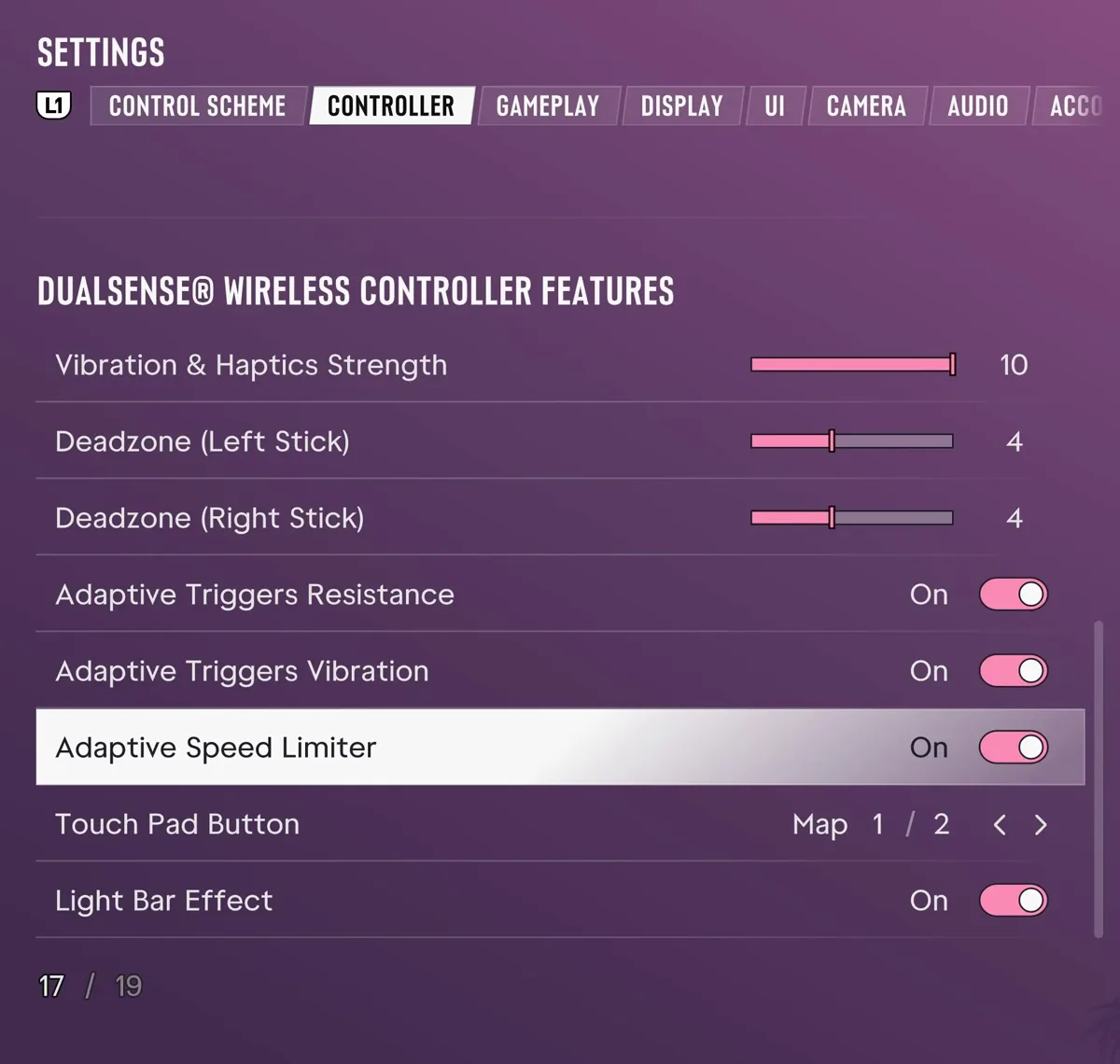
PS5版の英語UIでは、Settings(設定)のControllerタブにある「DUALSENSE® WIRELESS CONTROLLER FEATURES」内に「Deadzone (Left Stick)」と「Deadzone (Right Stick)」があり、Displayタブには「Motion Blur Strength」があります。
デッドゾーンなどの操作設定の開き方はGTA VI PS5版のデッドゾーン・振動・アダプティブトリガー・視点反転の設定、モーションブラーのオフや運転中などにカメラが背後へ戻る速さ(Follow Speed)の調整はGTA VI PS5版でモーションブラーをオフにし、カメラの戻る速さを変える方法を参照してください。
| 視点移動感度(Horizontal / Vertical) | 左右と上下は別項目で、この例では両方とも12(Controllerタブ:通常時の視点移動の速さ) |
|---|---|
| 照準感度(Horizontal / Vertical) | 左右と上下は別項目で、この例では両方とも14(Controllerタブ:照準時の視点移動の速さ) |
| 加速(Look / Aim) | 視点移動と照準の加速は別項目で、この例では両方とも14(Controllerタブ:入力に応じた加速) |
| Aim Response Curve | 選択肢「Precision」(Controllerタブ:照準の反応カーブ) |
| Deadzone (Left Stick) / (Right Stick) | 左スティック 2 / 右スティック 0(Controllerタブ:スティックが反応を始める幅) |
| Movement Speed | 選択肢「Jog」(Gameplayタブ:移動速度) |
| Motion Blur Strength | 0〜2(Displayタブ:非OLEDディスプレイでの動きの残像) |
通常型PS5で本体設定も変えた例
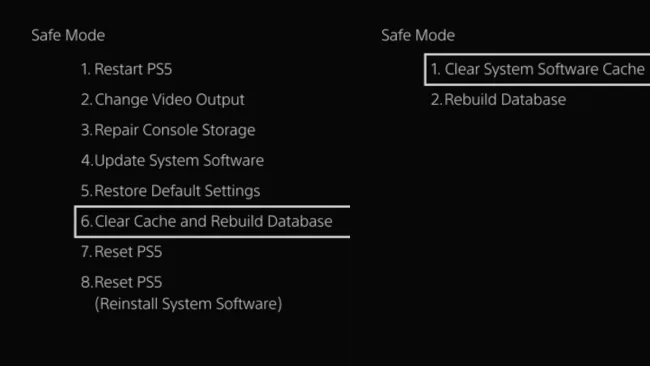
通常型PS5で操作感の調整を行った例(u/Serious_Specter)では、ゲーム内設定とあわせてPS5本体のHDCP(HDMI接続の著作権保護機能)を無効にし、セーフモード(修復・管理用の起動メニュー)からシステムソフトウェアのキャッシュを削除する手順も行っています。