
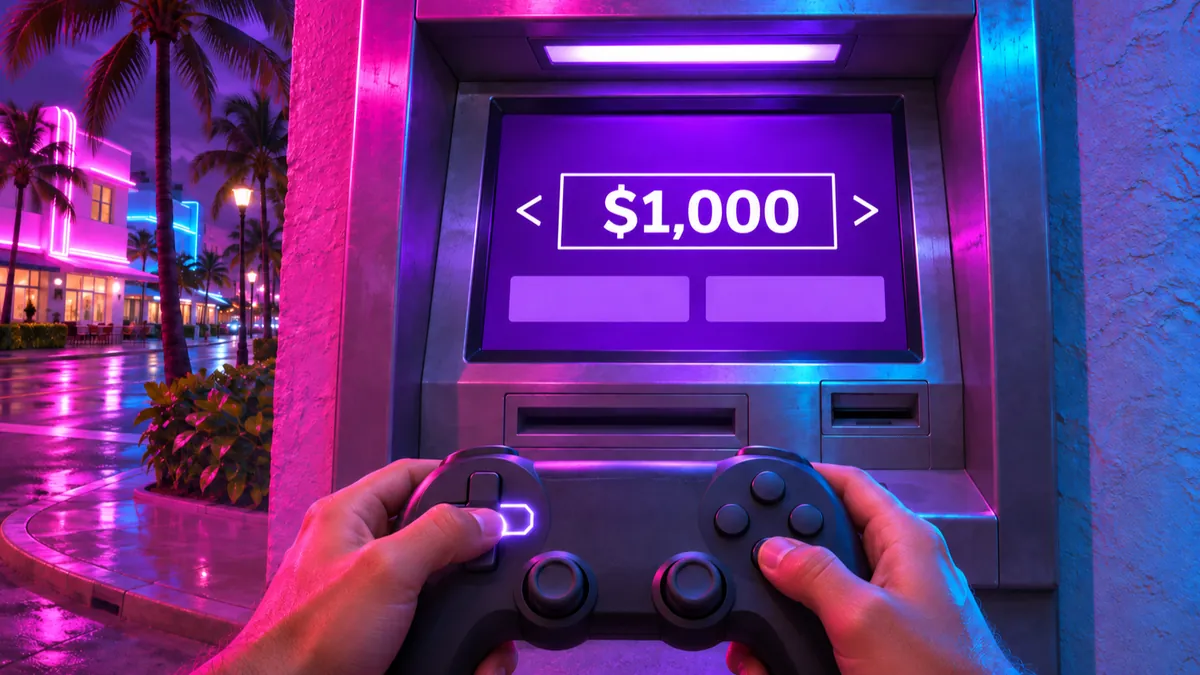
金額を数字で直接入力できる?十字キーでの増減の仕組み
Reddit r/GTA6の投稿者u/Randostarは、ATMで金額を数字で直接入力できないと報告しています。
GameSpotによると、ATMでは金額を十字キーの左右で選び、$1ずつ変えられますが、長押しを数秒続けると変化が速くなり、目標を通り過ぎやすくなります。
手持ち現金の入出金はATMとジェイソンの家の床下の隠し場所で行い、隠し場所も同じ方式です(GameSpot、GTA6.house)。
GameSpotは、BuckMeアプリでの金額調整にも同じ問題があるとしています。
Reddit r/GTA6には、BuckMeへの入金中に$1,000付近で十字キー左を押すのをやめたのに、選択額が$1まで下がったというコメントがあります。
ここで紹介したのは1人の体験談で、毎回起きる仕様かは分かりません。
2026年11月20日(日本時間)公開のGosuNoobの動画(PlayStationとXboxの両方のボタンを口頭で案内)では、2:37付近からATMのDeposit(入金)画面が映ります(Deposit・Confirmなどの表示名は英語版の画面のもので、日本語表示での名称は未確認)。
金額欄は手持ち現金と同じ$161から始まり、約1秒ごとに$160、$153、$140、$118と表示が変わります。
1秒ごとの下がり幅は$1、$7、$13、$22と大きくなっています。$118でConfirmを選ぶと、BuckMeの画面に切り替わります。
狙った金額にぴったり合わせる手順
長押しを短く区切って目標の近くまで寄せ、最後は短押しで$1ずつ合わせます。GameSpotの筆者はこの方法で$1,000ちょうどに合わせています。
$1単位で合わせられるのは、その画面で選べる下限から上限までの範囲内です。
- 表示中の金額が目標額より多ければ十字キー左、少なければ右を押す。ATMのDeposit画面は、手持ちの全額から始まる例がある(GosuNoob)。
- 長押しを数秒続けると速くなるので、短く区切って押し、そのつど金額を確かめる(GameSpot)。
- 目標の近くまで来たら長押しをやめ、1回ずつ短押しして$1単位で合わせる。合わせられるのは、その画面で選べる下限から上限までの範囲内。行き過ぎたら逆方向に短押しして戻す(GameSpot、GTA6.house)。
- 金額を確かめて確定する。ATMではConfirmを選ぶ(GosuNoob)。PS5では×で確定できる(GTA6DATA)。
ATM(BuckMe)の解禁条件と入出金の手順
GamesRadar+のJosh Westによると、ATMは第1章の「Buck Me」を終えると使えるようになります。
space4gamesのKevin Linkによると、残高が$0のときはWithdraw(引き出し)が無効になります。
入金額は、BuckMe口座の空き(上限から現在の残高を引いた額)以内で指定してください。口座が上限に達して入金できないときの原因と上限の引き上げ方は、関連記事で説明しています。
2026年11月19日公開のMr Lawrenceの動画では、字幕で「十字キー右を長押しして全額を入金する」と案内しています。
1:09のメニュー(Deposit・Withdraw・Transactions)のあと、1:10〜1:12のDeposit画面では、金額欄に手持ち現金と同じ$4,483が入り、その下にMaximumと表示されています。
space4gamesの説明では、Maximumは手持ち現金の全額を指す表示です。
- ATMの前でPS5は△、XboxはYを押す(GamesRadar+)。
- メニューからDeposit(入金)またはWithdraw(引き出し)を選ぶ(GamesRadar+)。
- 十字キーの左右で金額を調整する。短押しで$1単位で合わせられるのは、その画面で選べる下限から上限までの範囲内(GameSpot、GTA6.house)。入金額は口座の空き(上限から現在の残高を引いた額)以内にする。
- 手持ち現金を全額入金するなら十字キー右を長押しする。全額になると金額欄の下にMaximumと表示される(Mr Lawrence)。口座の空きが手持ちの全額分ある場合に限る。空きが足りないときの表示は未確認。
- 確定して、変わった残高を確かめる(space4games、GTA6DATA)。
自宅の床下の隠し場所で金額を選ぶ操作(PlayStationのL1・R1)
PlayStationでは、隠し場所の金額画面でL1を押すと最小額、R1を押すと最大額へ移動できます(入金画面:GTA6DATA、引き出し画面:Mr Lawrence、space4games)。
Mr Lawrenceの動画の0:52〜0:54では、隠し場所でCashの引き出しを選んだ画面に、PlayStationのボタン表示で「MIN / MAX」(L1・R1)、「AMOUNT」(十字キー)、「WITHDRAW ($2,837)」(×)、「BACK」(○)の操作案内が出ています。
入金については、GTA6DATAのPS5での記録で×で確定しています。Xboxのボタンと、ATMで同じ操作ができるかは未確認です。
Key Lentoにあるジェイソンの最初の隠れ家は「Gone Fishing」の終わりに使えるようになり、隠し場所はその寝室の床板の下にあります(GTA BOOM)。
入出金ともに、ATMと同じく十字キーの短押しと長押しで金額を選びます(GTA6.house、GameSpot)。隠し場所の開き方は関連記事で説明しています。
- 「Gone Fishing」を終えたあと、Key Lentoの隠れ家の寝室で床板の隠し場所を開く(GTA BOOM)。
- Cashを選び、入金するときはDeposit(GTA6DATA)、引き出すときはWithdraw(Mr Lawrence)を選ぶ。
- 十字キーで金額を調整する。短押しで$1ずつ合わせられるのは、その画面で選べる下限から上限までの範囲内。PlayStationではL1で最小額、R1で最大額へ移動できる(入金画面:GTA6DATA、引き出し画面:Mr Lawrenceの0:52〜0:54、space4games)。
- PlayStationでは×で確定する(入金:GTA6DATA、引き出し:Mr Lawrence)。戻るときは○(入金画面:GTA6DATA、引き出し画面:Mr Lawrence)。Xboxのボタンは未確認。
UI表示・記録例と機種の確認範囲
ATMの画面表示、実際の入出金の記録、各情報源が確認した機種の範囲を表にまとめます。
| ATMの追加UI表示 | メニューにはDeposit・Withdrawに加えてTransactionsが表示される(GamesRadar+)。Deposit画面では金額欄の左右に矢印、その下にBackとConfirmが並ぶ(GosuNoob)。手持ち全額を指定した画面では、金額欄の下に「Maximum」と表示される(Mr Lawrence)。 |
|---|---|
| ATM引き出しの記録例(PS5) | Dale’s Shopwellで$1,088を引き出し、Checking(口座残高の欄)が$2,745から$1,657へ、手持ち現金が$11から$1,099へ変化(GTA6DATA)。 |
| 自宅の隠し場所への入金例(PS5) | ジェイソンの家の床下で$472を移し、手持ち現金が$2,007から$1,535へ、隠し場所が$3,018から$3,490へ変化(GTA6DATA)。 |
| 機種・ビルド・地域の確認範囲 | 対象はすべてGTA VIのストーリーモード。GTA6DATAの記録はPS5。GTA BOOMはPlayStationで確認。GamesRadar+・GosuNoob・Mr LawrenceはPlayStationとXboxの両方のボタンに言及(Mr Lawrenceの隠し場所の画面はPlayStationの表示)。GameSpot(序盤の内容)・GTA6.house・space4games・Redditは機種の記載なし。いずれもビルド・地域は不明(2026年11月21日(日本時間)時点の確認)。 |