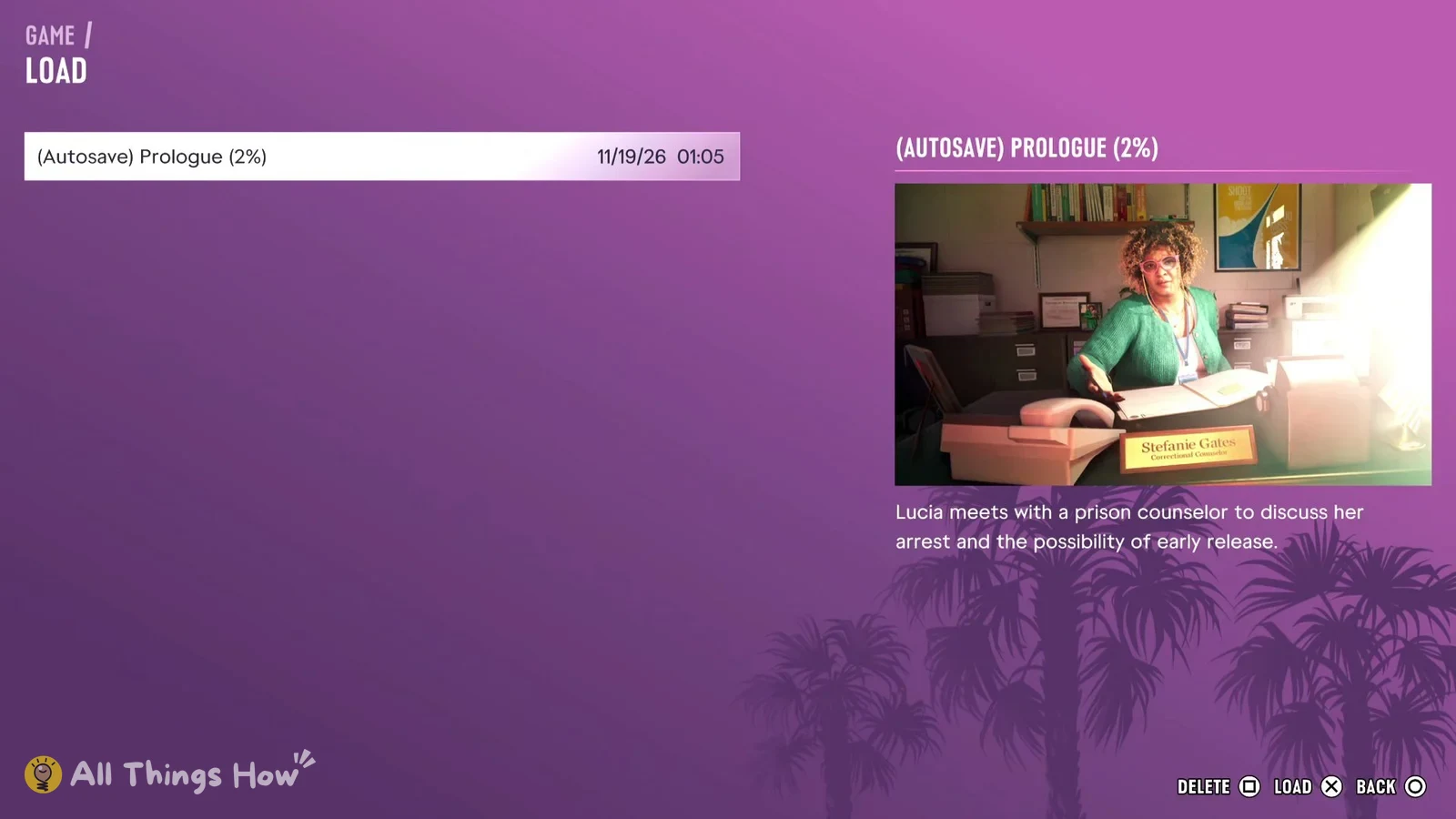

PS5のLoad Game画面でオートセーブを見つける手順
「GAME / LOAD」のセーブデータ一覧で、名前が「(Autosave)」で始まる枠がオートセーブです。
All Things Howが掲載した発売時のPS5英語UIでは、枠にカーソルを合わせた状態で右側に画像と説明が表示されています。
見分けるだけなら、右下の「LOAD ×」を押す必要はありません。
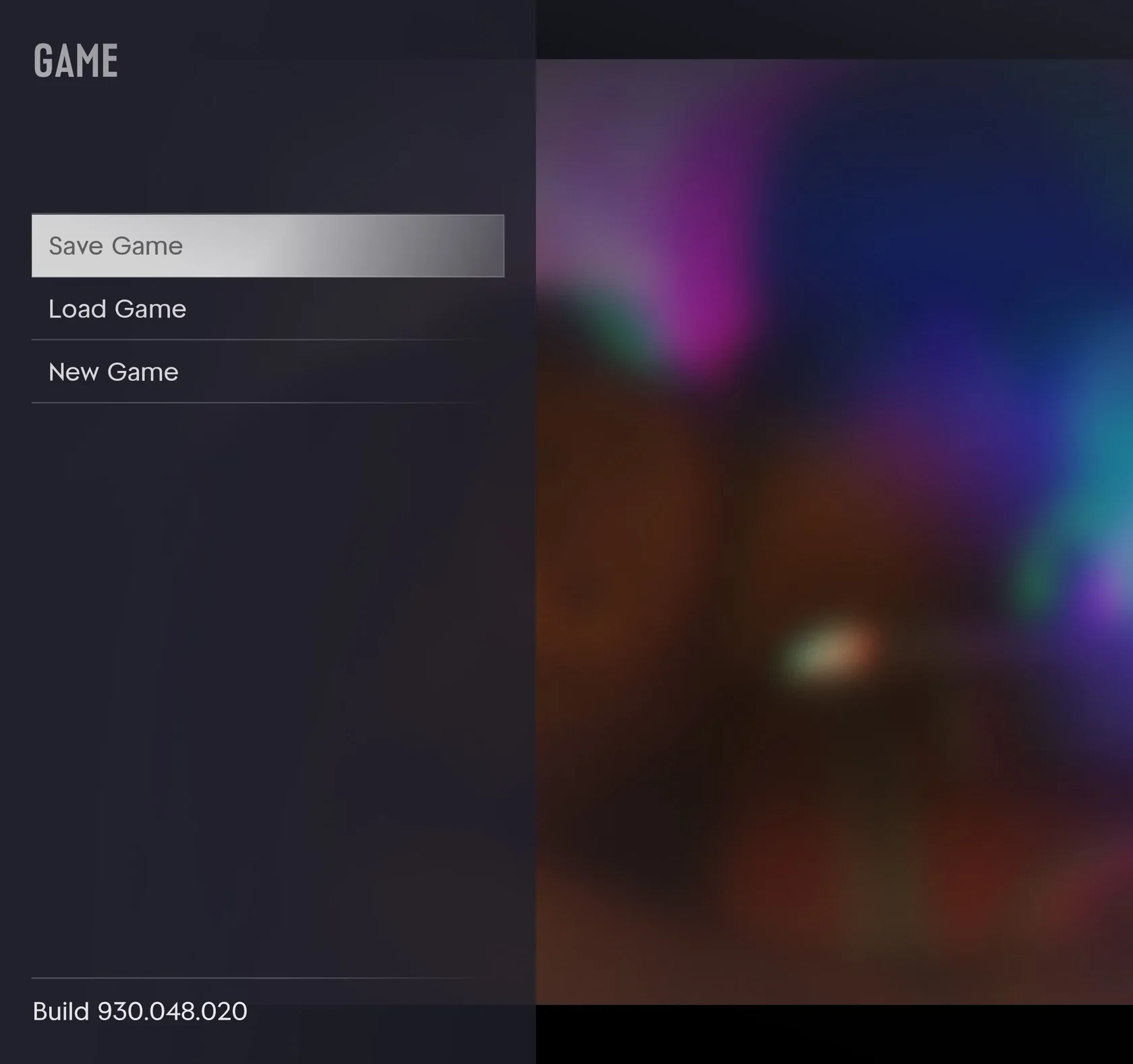
- プレイ中にPS5コントローラーのOPTIONSボタンを押し、ポーズメニューを開きます。
- 「Game」を選びます。
- 「Load Game」を選び、「GAME / LOAD」画面を開きます。
- 名前が「(Autosave)」で始まる枠にカーソルを合わせ、右側の画像と説明を確認します。
実機画像で確認できるオートセーブ枠とプレビューの内容
All Things Howが掲載した発売時のPS5英語UIの画像では、「(Autosave) Prologue (2%)」が選択され、右側に画像1枚と英語の説明文が表示されています。
説明文は、ルシアが刑務所のカウンセラーと面談する場面を紹介しています。
プロローグのどの時点でオートセーブが書き込まれたか、ロード後にどこから再開するかは、この画像からは分かりません。
| 画面左上の表示 | GAME / LOAD |
|---|---|
| 選択中の枠名(掲載例) | (Autosave) Prologue (2%)(2%はこのセーブの進行度) |
| 枠の右側の日時 | 11/19/26 01:05(月/日/年の表記と見られる。タイムゾーンは不明) |
| 右側のプレビュー内容 | 「Stefanie Gates」と書かれた卓上名札の画像と、ルシアが自分の逮捕と早期釈放の可能性について刑務所のカウンセラーと話す旨の英語の説明 |
| 右下のロード操作表示 | LOAD ×(一覧を見ている状態とは別の操作として表示) |
日本語UI・Xbox版・ビルドや地域差の確認状況
確認できているのは、All Things Howが発売時のPS5英語UIについて掲載した記事と、1件のセーブデータを示す実機画像の範囲です。
| 確認済みの範囲 | PS5・発売時・英語UI(All Things Howの記事および1セーブ分の実機画像) |
|---|---|
| 日本語UIでの枠名 | 未確認 |
| Xbox版の表示 | 未確認 |
| ビルド・地域・タイムゾーン | いずれも不明 |