

PS5版でControllerタブを開く手順
PS5版では、スティックのデッドゾーン、振動、アダプティブトリガー、視点の反転は、どれも設定のControllerタブにあります。
OPTIONSボタンを押してSettingsを選び、R1でControllerタブへ移ると開けます(手順は攻略サイトHow To Video Gameの解説による)。
- OPTIONSを押す
- Settingsを選択する
- R1を押してControllerタブへ移動する
デッドゾーン・振動・アダプティブトリガーの設定場所
デッドゾーン、振動、アダプティブトリガーの項目は、Controllerタブ内のDualSense featuresにまとめられています。
左右のスティックはそれぞれ独立してデッドゾーンを調整できます。
Controllerタブには、運転時の速度制限にかかわるAdaptive Speed Limiterという項目もあり、トリガーの抵抗・振動の設定とは別の機能です(Vice Manualの実機記録)。
次の数値と状態は、攻略サイトVice Manualが発売時のPS5版(英語表示)で撮影した時点のControllerタブの表示です。
初期値かどうかや、設定できる範囲はこの記録からは分かりません。メニュー名は英語表示のまま記載しています。
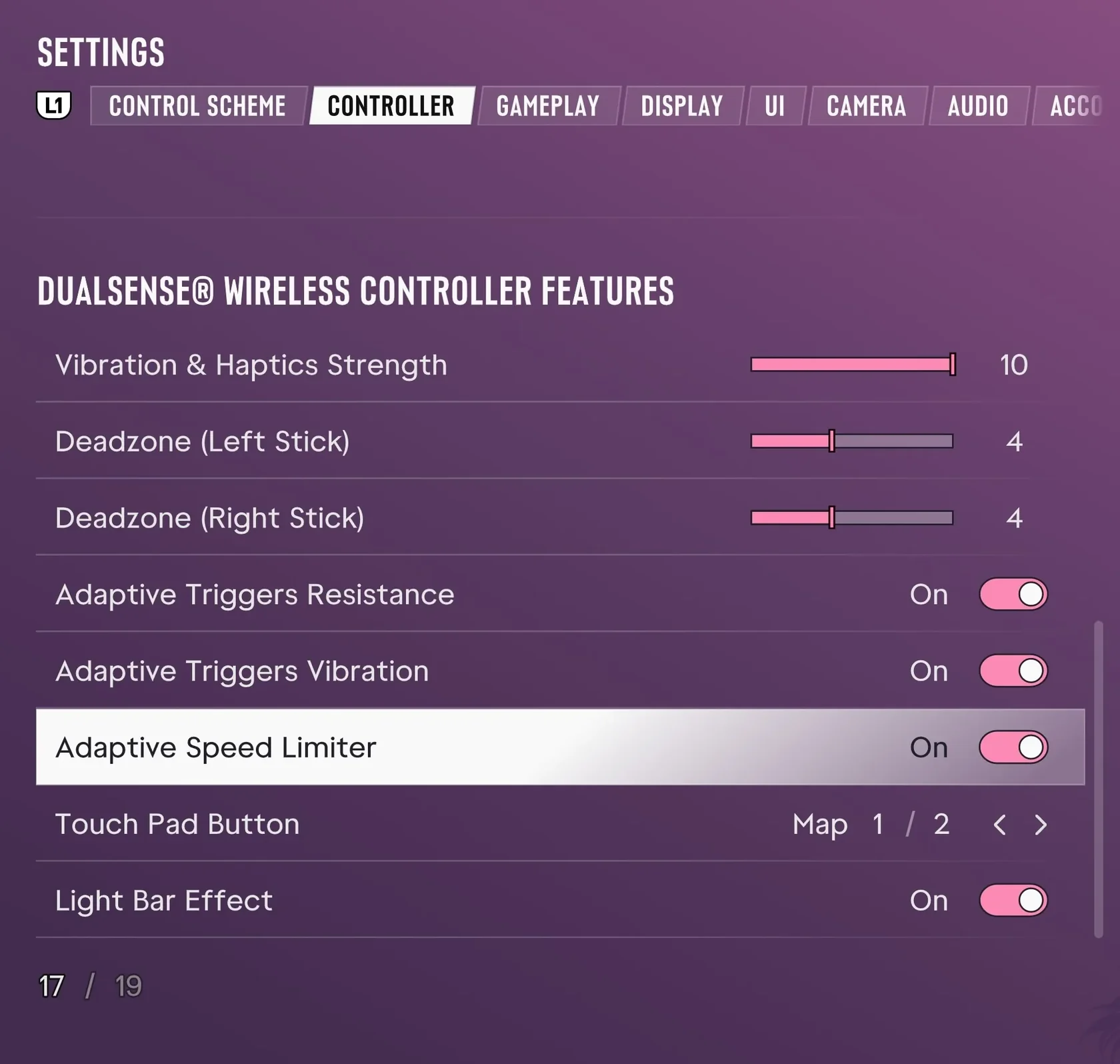
| Deadzone (Left Stick) | 4 |
|---|---|
| Deadzone (Right Stick) | 4 |
| Vibration & Haptics Strength | 10 |
| Adaptive Triggers Resistance | On |
| Adaptive Triggers Vibration | On |
視点の反転はどこで設定するか
How To Video Gameの解説によると、PS5版で視点を反転させる設定はControllerタブ内のInverted Controlsにあり、右スティックの視点の動きはLookで設定します。
Rockstar Gamesの公式サポートの設定解説でも、反転操作はControllerの「Inverted Controls」に分類されています。
- ControllerタブのInverted Controlsで「Look」を選ぶ
- 初期のDefault以外の3通りから1つを選ぶ
- 右スティックを動かして視点の向きを確かめる
| Look | 右スティックの視点(Defaultが1番目の全4通り) |
|---|---|
| Movement | Inverted Controls内の別項目 |
| 3D Map Rotation | Inverted Controls内の別項目 |
| Aircraft Movement | Inverted Controls内の別項目 |