
速度を抑える設定とは?
速度を抑える設定は、PS5で走行中の道路に応じた速度を保つための機能です。陸上・水上車両の操作配置が標準(Default)なら、R2で加速します。
設定をオン(On)にすると、R2を抵抗がかかる位置まで押し、その位置で押し続けることで道路に応じた速度を維持できます。
PS5で試したプレイヤー1人の体験では、R2を最初の抵抗点で押し続けると、走った道路の制限速度に合いました。
制限速度を超えていたときは自動でその速度まで減速し、バレー駐車エリアでも速度が調整されました。
PS5の設定を開く場所
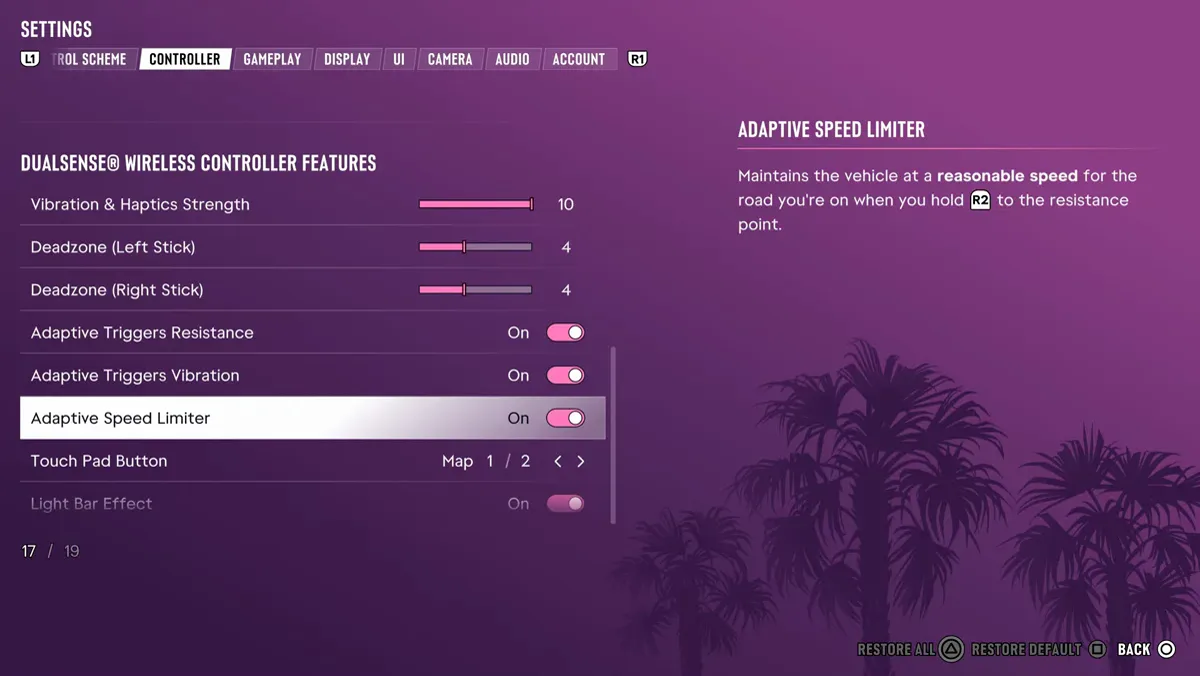
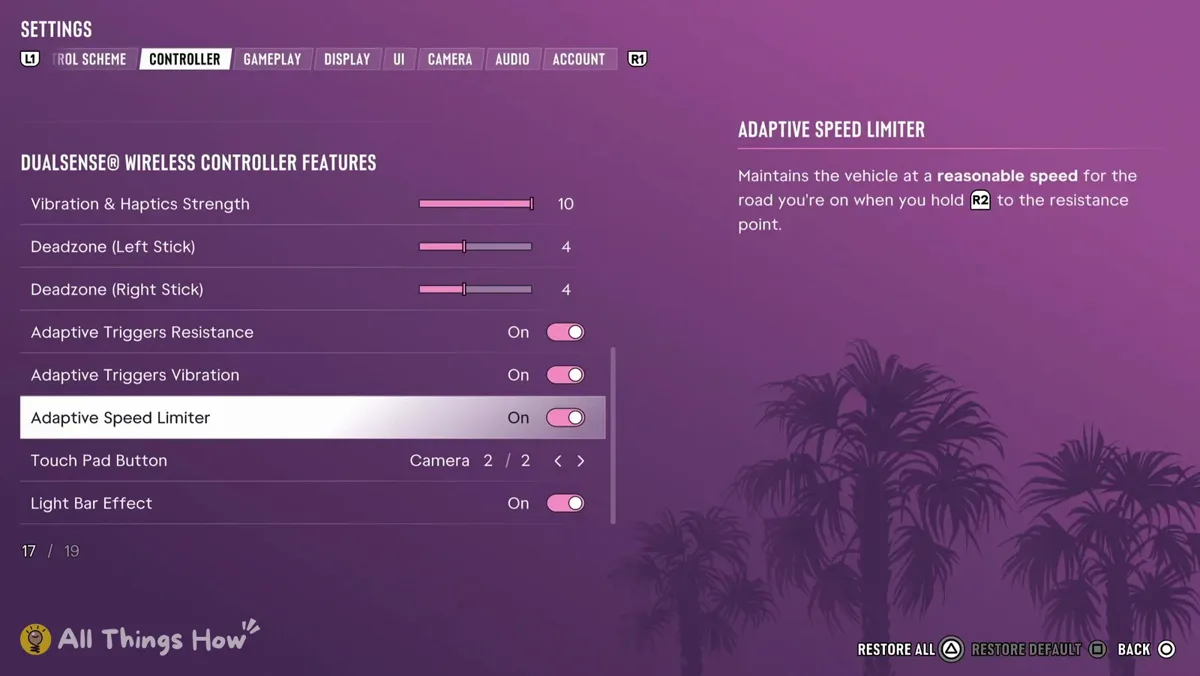
GTA6のゲーム内設定(Settings)を開き、コントローラー(Controller)タブに進みます。
速度を抑える設定は、PS5のコントローラー向けの機能をまとめたワイヤレスコントローラーの機能(DualSense Wireless Controller Features)欄で切り替えます。
トリガーや振動の調整は『GTA VI PS5版のデッドゾーン・振動・アダプティブトリガー・視点反転の設定』、カーチェイスがあるミッション(Hey Arnold!)で設定をオフにする手順は[追跡中に速度を抑える設定をオフにする方法](missions/hey-arnold-chase-adaptive-speed-limiter)で案内しています。
| 対象機種 | PS5 |
|---|---|
| 機能欄 | ワイヤレスコントローラーの機能。設定一覧ではコントローラーの機能(DualSense features) |
| 速度を抑える設定 | オン |
| トリガーの抵抗設定(Adaptive Triggers Resistance) | トリガーの押し心地を変える別設定 |
| トリガーの振動設定(Adaptive Triggers Vibration) | トリガーの振動を変える別設定 |
| 車両操作の配置 | 標準。R2が加速(ACCELERATE) |
R2の抵抗点を使って走る手順
PS5の標準の車両操作では、陸上・水上車両ともにR2が加速ボタンです。
車両の基本操作は『GTA VI PS5の陸上・水上車両の操作方法』で案内しています。
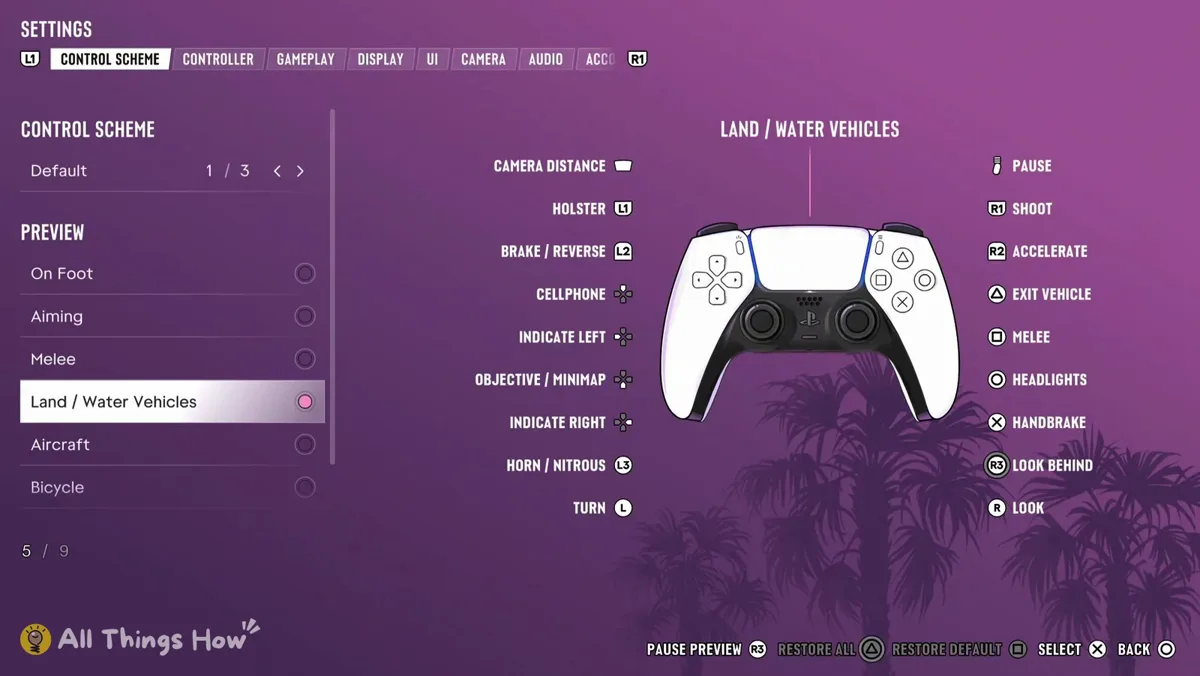
- ゲーム内設定のコントローラータブで、ワイヤレスコントローラーの機能欄を開きます。
- 速度を抑える設定をオンにします。
- 車に乗ります。
- 道路を走りながら、R2を抵抗がかかる位置まで押します。
- その位置でR2を押し続け、道路に応じた速度を保ちます。
制限速度への減速とバレー駐車エリアでの挙動
PS5でのプレイ体験では、R2を最初の抵抗点で押し続けると、試した道路の制限速度に合いました。すでに制限速度を超えていたときは、その速度まで自動で減速しました。
同じ体験では、バレー駐車エリアでも速度が調整されました。
具体的にどの道路やバレー駐車エリアでこの挙動が起きるかと、トリガーの抵抗設定をオフ(Off)にしたときの挙動は、まだ分かっていません。