
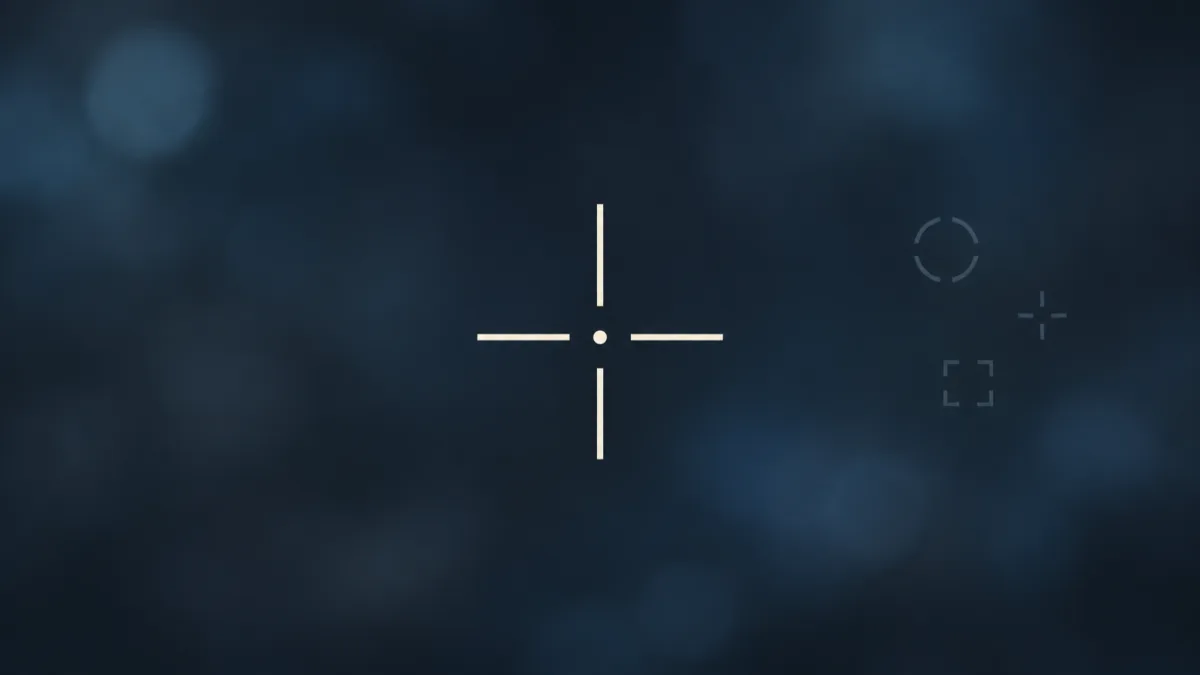
アップデート後に照準はどうなる?
11月23日のアップデート後、照準の形を選ぶ設定「Reticle Shape」で別の形を選んでも、初期形状しか表示されないケースがありました。
照準の基本操作や照準補助の方法を選ぶ設定『Targeting』についてはPS5の照準・射撃と照準補助、11月23日の更新内容についてはアップデート01.002.002(1.0.2.2)のパッチノートで確認できます。
Reticle Shapeの設定はどこにある?
照準の見た目を切り替える項目は、ゲーム内設定のUI項目の中にあります。
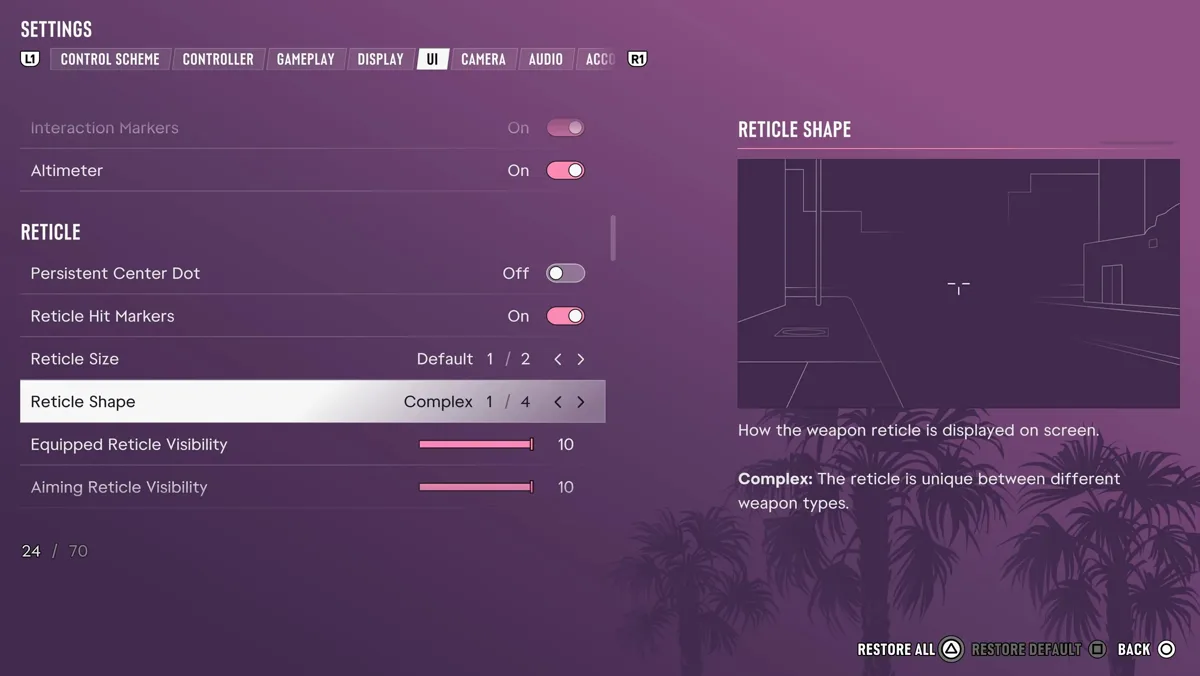
| メニューの場所 | Settings → UI → Reticle → Reticle Shape |
|---|---|
| 選択肢の数 | 4種類(アップデート前のXbox Series X|Sの録画で確認) |
| 確認されている選択肢 | Complex |
試し方1:Reticle Shapeを一度別の形に変えて選び直す
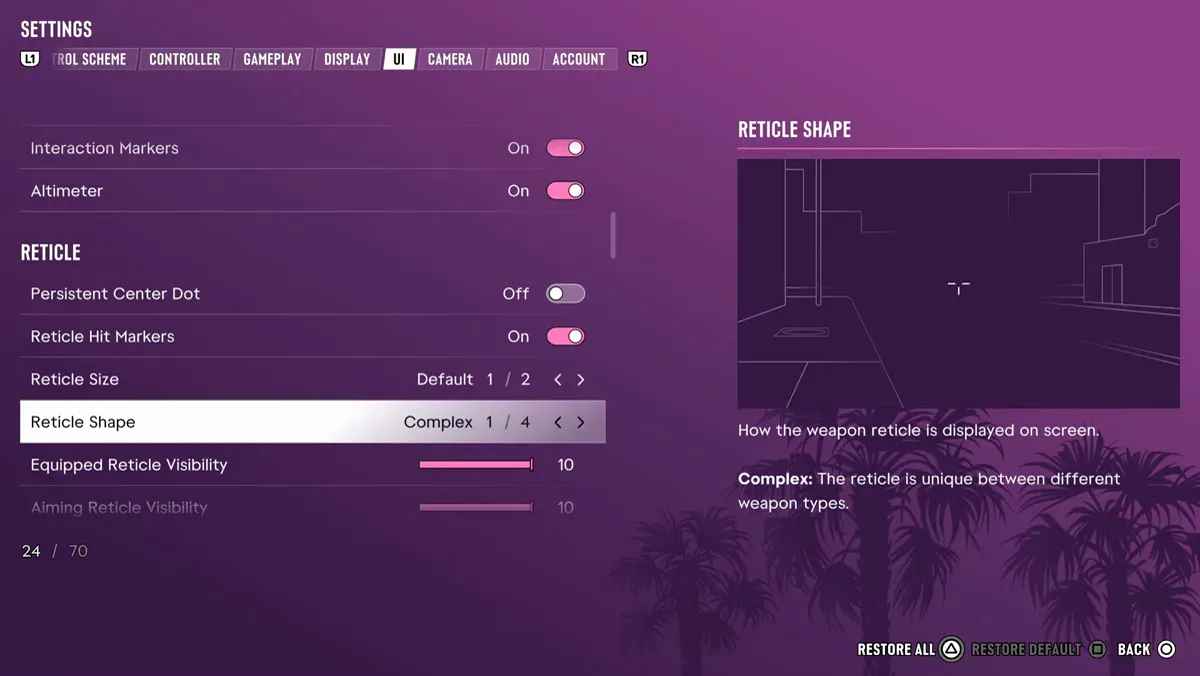
- Settings → UI → Reticle → Reticle Shape を開きます。
- 希望とは別の照準形状を選びます。
- メニューを閉じます。
- 再び Reticle Shape を開き、希望の形を選び直します。
- 武器を構えて照準の表示を確かめます。