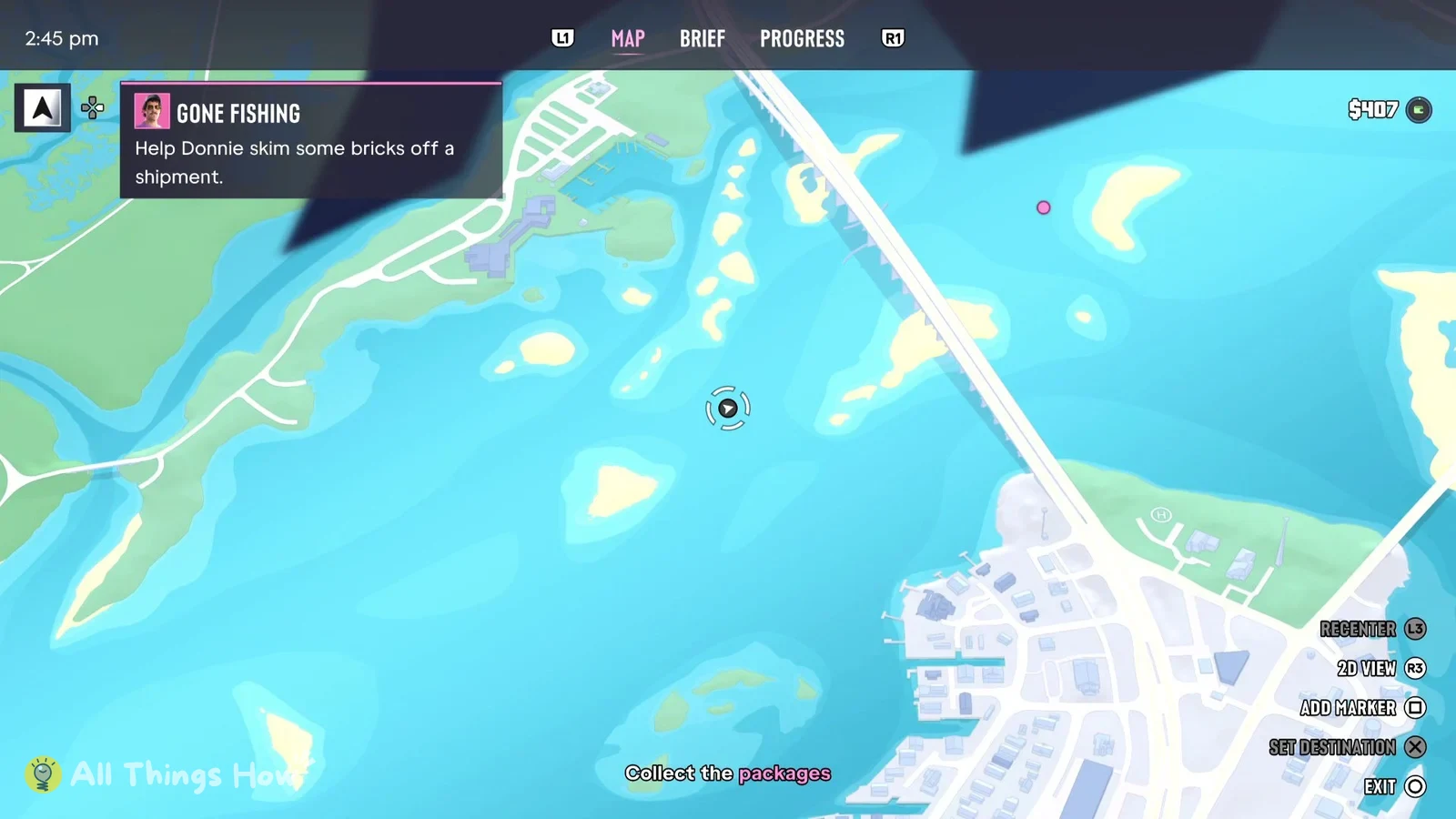

PS5版でMap画面を平面表示に切り替える手順
All Things Howの記事と画面画像によると、手順は次のとおりです。項目名は参照元の英語表記のまま記載しています。
切り替わらない場合は、ポーズメニューの「Map」を開き、右下の「2D View」の状態を確認します。
ViceManualのストーリー開始時の実機画像では、この項目がグレー表示でした。グレーになる条件や解除条件は確認できていません。
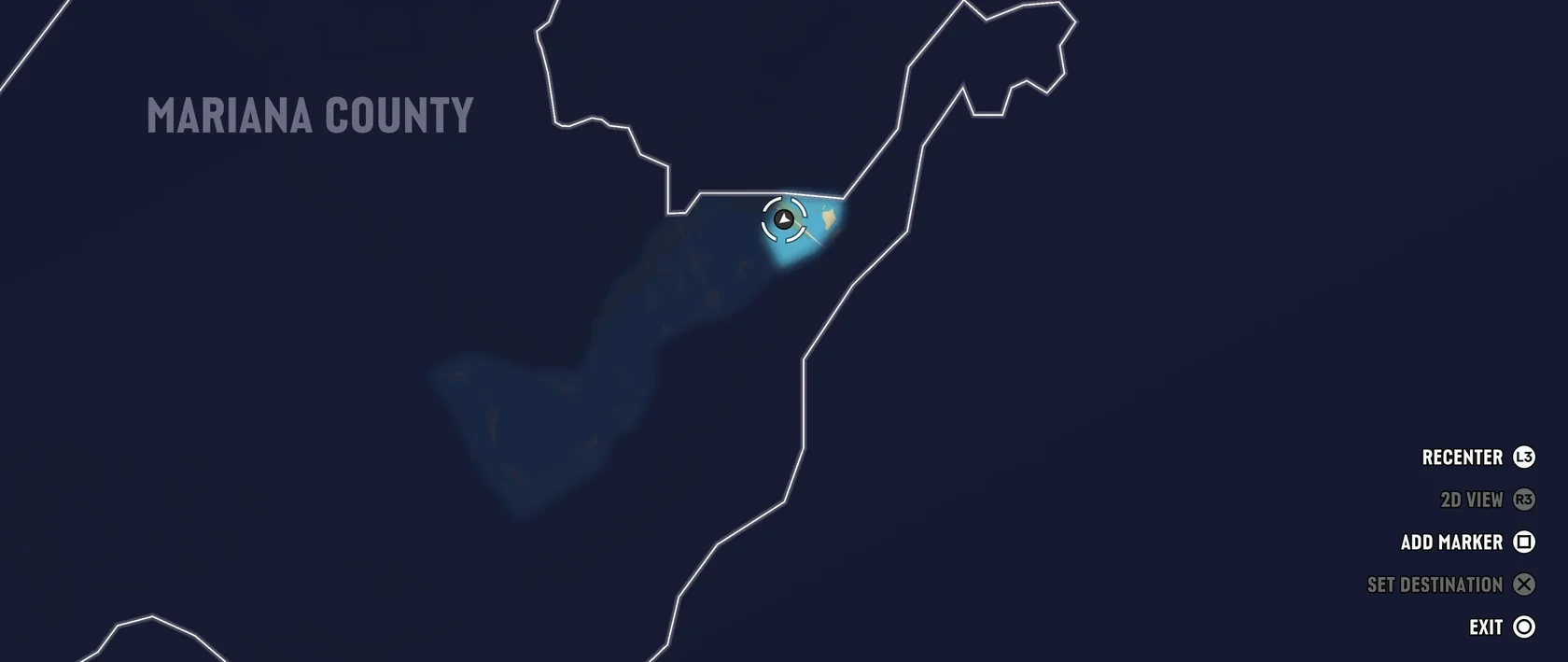
- ゲームのプレイ中にOPTIONSでポーズし、「Map」を開きます。初期状態では傾斜したワールドマップが表示されます。
- 画面右下の「2D View」が有効ならR3を押します。マップが平面表示に切り替われば成功です。
ViceManual掲載のマップ画面と操作表の対象環境
All Things Howとは別に、ViceManualもマップ画面と操作表を掲載しています。対象環境は次のとおりです。
| プラットフォーム | PS5 |
|---|---|
| UI言語 | 英語 |
| ビルド | 発売時ビルド 930.048.020 |
| アカウント地域 | ニュージーランド |
発売前の「衛星写真風」という表現は製品版のどちらの表示か
発売前には、IGNのプレビューをまとめたReddit投稿と、Game Informerの取材内容を紹介した第三者のまとめを転載したReddit投稿で、ポーズマップが衛星写真風と表現されていました。
この表現が製品版の初期表示(傾斜マップ)と「2D View」の平面表示のどちらに当たるかは、確認できていません。