イントロで星が6つ出たら120Hzに戻す
120Hzに戻してから別のゲームを起動した例では、Xbox Series X、ゲーム版01.002.001、120Hz対応画面が使われました。
VRR(画面の更新頻度をゲームのフレームレートに合わせる機能)は「ゲーム時のみ」に設定されていました。VRRをオフにしても同じ操作で動くかは、まだ分かっていません。
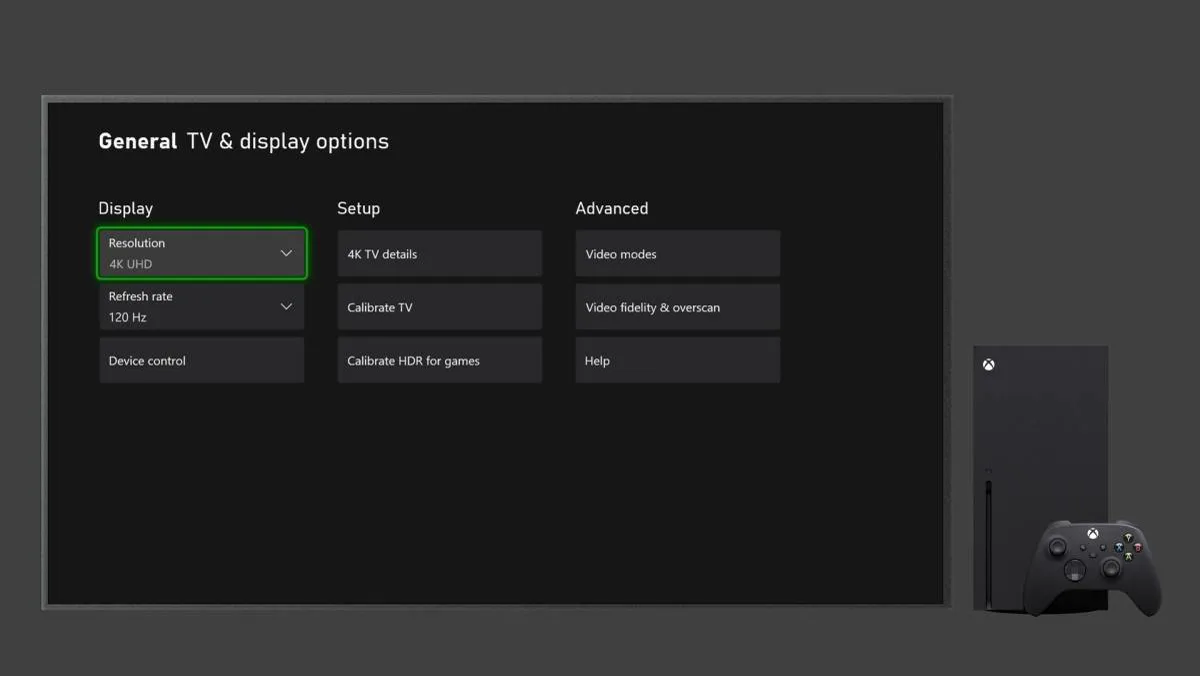
- Xboxの画面設定でリフレッシュレートを60Hzにします。
- GTA VIを起動します。
- イントロに星が6つ出るまで待ちます。
- Xboxの画面設定でリフレッシュレートを120Hzに戻します。
- GTA VIを終了せず、Xboxボタンでガイド(本体の操作メニュー)を開きます。
- ガイドから別のゲームを新しく起動します。
- Quick ResumeでGTA VIに戻ります。
別のゲームを先に起動した例
この例でも120Hz対応のテレビかモニターを使います。
別のゲームを起動したのは、u/Meowwie64の例では120Hzに戻した後、u/McHoBagginsの例ではGTA VIを起動する前です。
- GTA VIを完全に終了します。
- XboxのメニューでQuick Resumeが有効になっていることを確認します。
- 別のゲームを起動します。
- Xboxの画面設定でリフレッシュレートを60Hzにします。
- GTA VIを起動します。
- メインメニューでセーブデータを選びます。
- タイトルのイントロが始まったら、Xboxのホーム画面に戻ります。
- Xboxの画面設定でリフレッシュレートを120Hzに戻します。
- Quick Resumeで先に起動したゲームを再開します。
- Quick ResumeでGTA VIを再開します。
フレームレートとゲームの速さはどう変わる?
第1章で主人公の1人、ジェイソンの自宅にいる間、ジェイソンのアニメーションは通常の約2倍かそれ以上の速さでした。家を出ると、周囲の動きも速くなりました。
そのプレイで見たカットシーン(物語の演出映像)は通常どおりに見えました。
高速道路を走る場面では、Pure XboxのFraser Gilbertは約35〜40fpsが上限の目安と見ています。
通常の速さに戻らないときに試せる操作
完全終了して起動し直しても、動きが速いままのことがあります。
GTA6BUGSは「Quit」でGTA VIを完全に終了してから起動し直す方法を案内していますが、u/McHoBagginsの例ではXboxの電源を切ってゲームも完全に終了した後、再開しても動きは速いままでした。