
Xbox Series Xで自動アップロードをオフにする手順
Xbox Series X本体の「Capture & share」で、Xbox Networkへの自動アップロードをオフにできます。
オフにしたあとも、プレイ動画やスクリーンショット(静止画)は本体に保存できます。
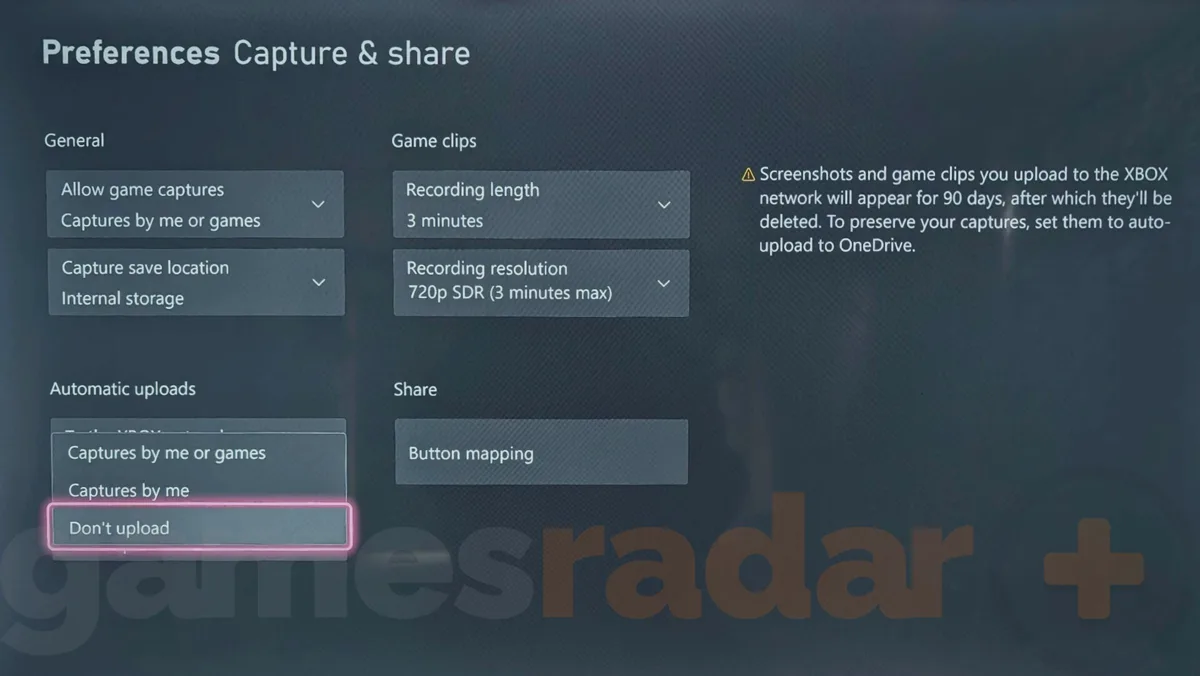
- コントローラーのXboxボタンを押します。
- 「Profile & System」を選びます。
- 「Settings」を開きます。
- 「Preferences」を選びます。
- 「Capture & Share」を開きます。
- 「Automatic uploads」欄を探します。
- 「Xbox Network」を選びます。
- ドロップダウンメニューで「Don't upload」を選びます。
アカウントが停止されたとき、何を録画していた?
Xbox Series Xで録画したストーリーモード(1人用の本編)の動画1本が、自動アップロード直後に検出されました。
アカウントは自動で2日間停止され、異議申し立てはできませんでした。通知メールからは具体的な理由が分かりませんでした。
保存済みの動画のうち1本がブロックされていました。
本編のカットシーン(物語の演出場面)を録画したあと、Xboxアカウントが2日間停止された別の事例があります(Reddit u/LowLifeRoket_JRの報告)。
このプレイヤーは停止中もストーリーモードをプレイできました。
スクリーンショットの自動アップロードでも停止される?
静止画の自動アップロードでアカウントが停止されるかは、まだ分かっていません。Xboxの米国向けコミュニティ規定は、共有された動画やスクリーンショットにも適用されます。
どちらも、初期設定で自動アップロードと自動共有が有効な場合があります。