

Cinematic設定で頻度を下げる手順(PS5)
この手順は、PS5・英語UIでの発売時記録に基づきます。日本語UIでの項目名は確認できていません。
- OPTIONSを押してメニューを開き、Settingsを選ぶ。
- Cameraを選ぶ。
- Camera画面の下部にあるCinematicまで進む。
- Cinematic Kill Shot Frequencyの値を、初期値の3から下げる。
- Cinematic Vehicle Crash Frequencyの値も、初期値の3から下げる。
- 両項目の値が3より小さく表示されていることを確かめる。
見つからないときの確認点
Cinematicが見当たらないときは、Camera画面を下まで進めて確認してください。項目は画面の下部にあります。
日本語UIで遊んでいる場合、表記が英語の項目名と異なる可能性があります。
日本語での表記は確認できていないため、Camera画面の下部にあるCinematic相当の項目を探してください。
Cinematic内の対象項目と初期値
項目名と初期値は、ViceManualの発売時記録に基づきます。Rockstar公式サポートで確認できたのは、Camera配下にCinematicがあることです。
PS5以外の機種、他言語UIでの表記、設定できる値の範囲は確認できていません。
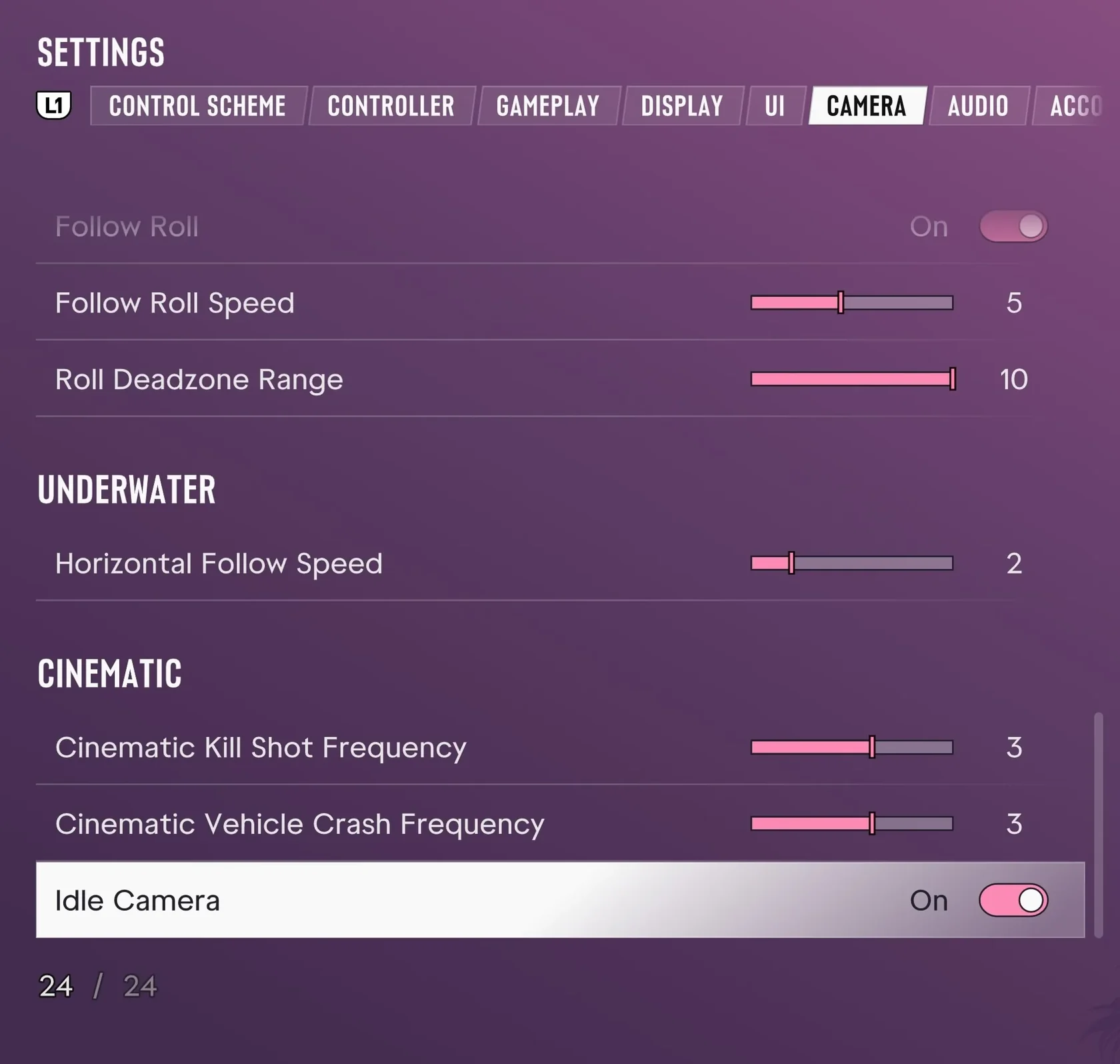
| 対象プラットフォーム | PS5 |
|---|---|
| メニュー階層 | OPTIONS → Settings → Camera → Cinematic(下部) |
| キル演出の項目名(英語UI) | Cinematic Kill Shot Frequency |
| クラッシュ演出の項目名(英語UI) | Cinematic Vehicle Crash Frequency |
| 初期値(記録時点) | 両項目とも3 |
| 記録上の扱い | 頻度を下げる調整項目 |
| 記録環境・ビルド | PS5・英語UI・ニュージーランドのアカウント(スクリーンショット集のビルド930.048.020) |
発売前メモの「クラッシュ演出の切り替え」(製品版未確認)
TGGの発売前メモ(Reddit r/GTA6の投稿)には、クラッシュ演出を切り替えられると書かれています。ただし、製品版で同じように切り替えられるかは確認できていません。
製品版の記録で確認できているのは、上記の頻度の調整項目です。