再起動後に何が起きた?
再起動すると、完了したミッションが未クリア表示に戻り、車の押収通知が出た事例です。
その直前には、ミッション完了、オートセーブ(自動保存)、手動セーブ、ゲームを閉じるか再起動するという順で操作していました。
再開時は保存地点の近くの別の場所から始まりました。
押収された車を回収したい場合は押収された個人車両の取り戻し方、クリア済みミッションをやり直せるかどうかはクリア済みミッションはリプレイできる?もあわせて確認してください。
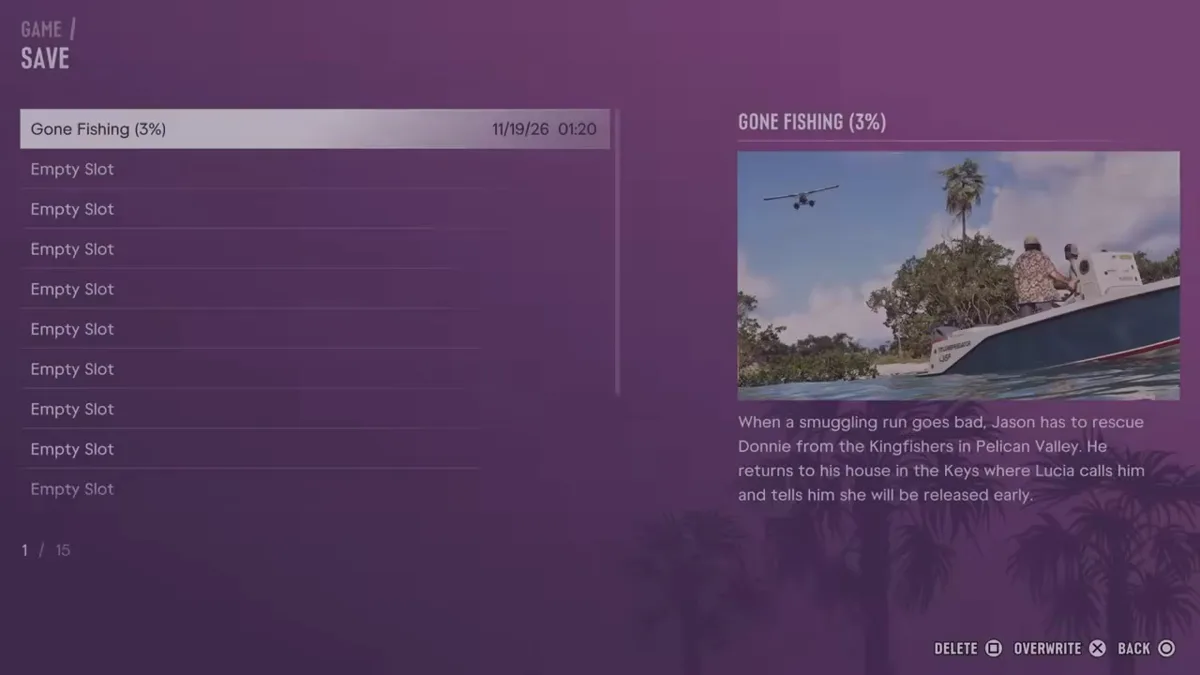
Load Gameでセーブの日時を確かめる手順
Load Gameでセーブの日時を確かめます。読み込んだあと、ミッション一覧で完了表示を確認します。
この確認で失われた進行が戻るかは、まだ分かっていません。
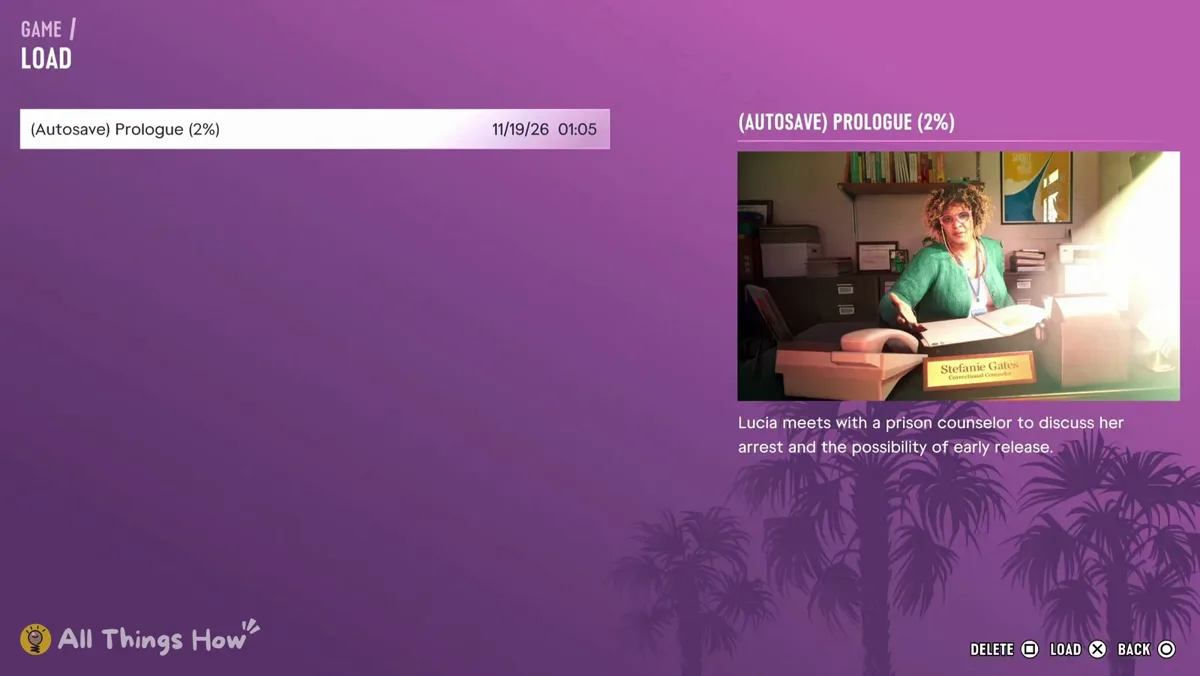
- Load Game画面を開く
- 一覧にある各セーブの日時を見比べる
- 日時がいちばん新しいセーブ枠を読み込む
- ミッション一覧で完了表示を確認する
今後のセーブを空き枠に分ける手順
ミッション完了後に新しい枠へ保存し、完了表示を確かめる確認案です。
手動セーブの詳しいやり方は、PS5の手動セーブの操作と保存できる条件も参考にしてください。
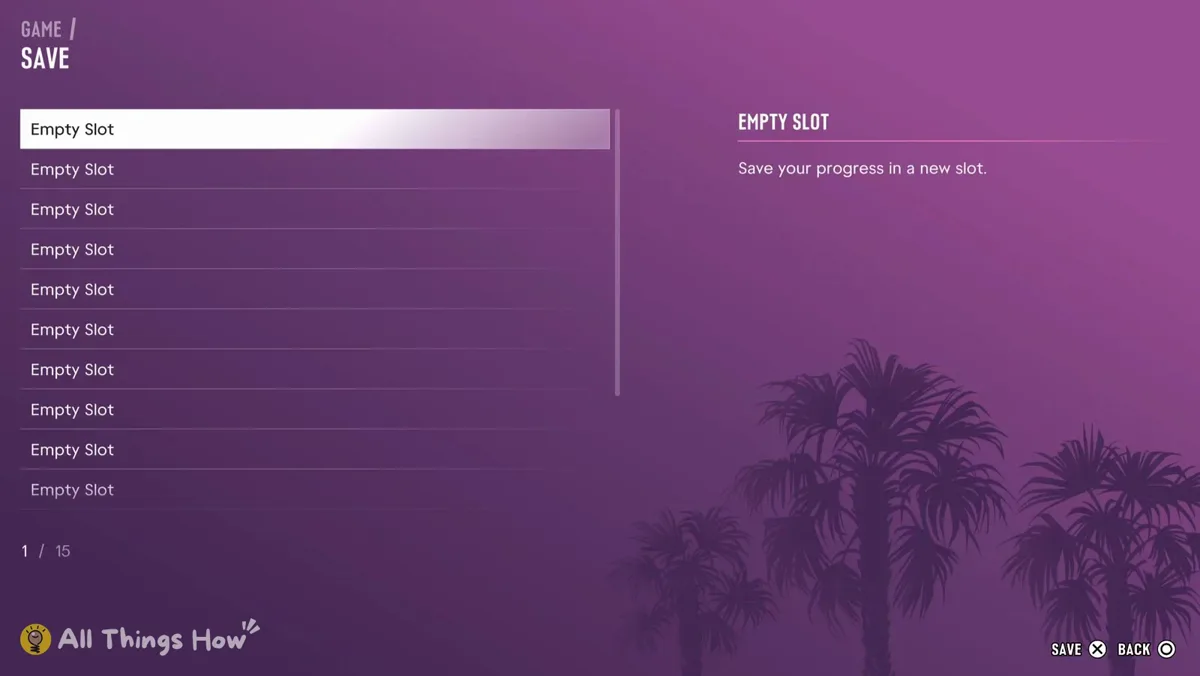
- ミッションを完了する
- 画面の保存アイコン(セーブ中に表示されるマーク)が消えるまで待つ
- 「Save Game」画面の「Empty Slot(未使用の枠)」に保存する
- ミッションの完了表示を確認する
公式アップデートで修正されている?
公式の修正項目は、PS5・Xbox Series X|S向け11月23日更新にあるオートセーブが正しく行われない不具合です。
手動セーブ後にミッションが未クリア表示に戻る事例や押収通知は、個別の修正項目に挙がっていません。
| 更新日 | 2026年11月23日 |
|---|---|
| 対象機種 | PS5 / Xbox Series X|S |
| 記載された修正 | オートセーブが正しく行われない問題 |