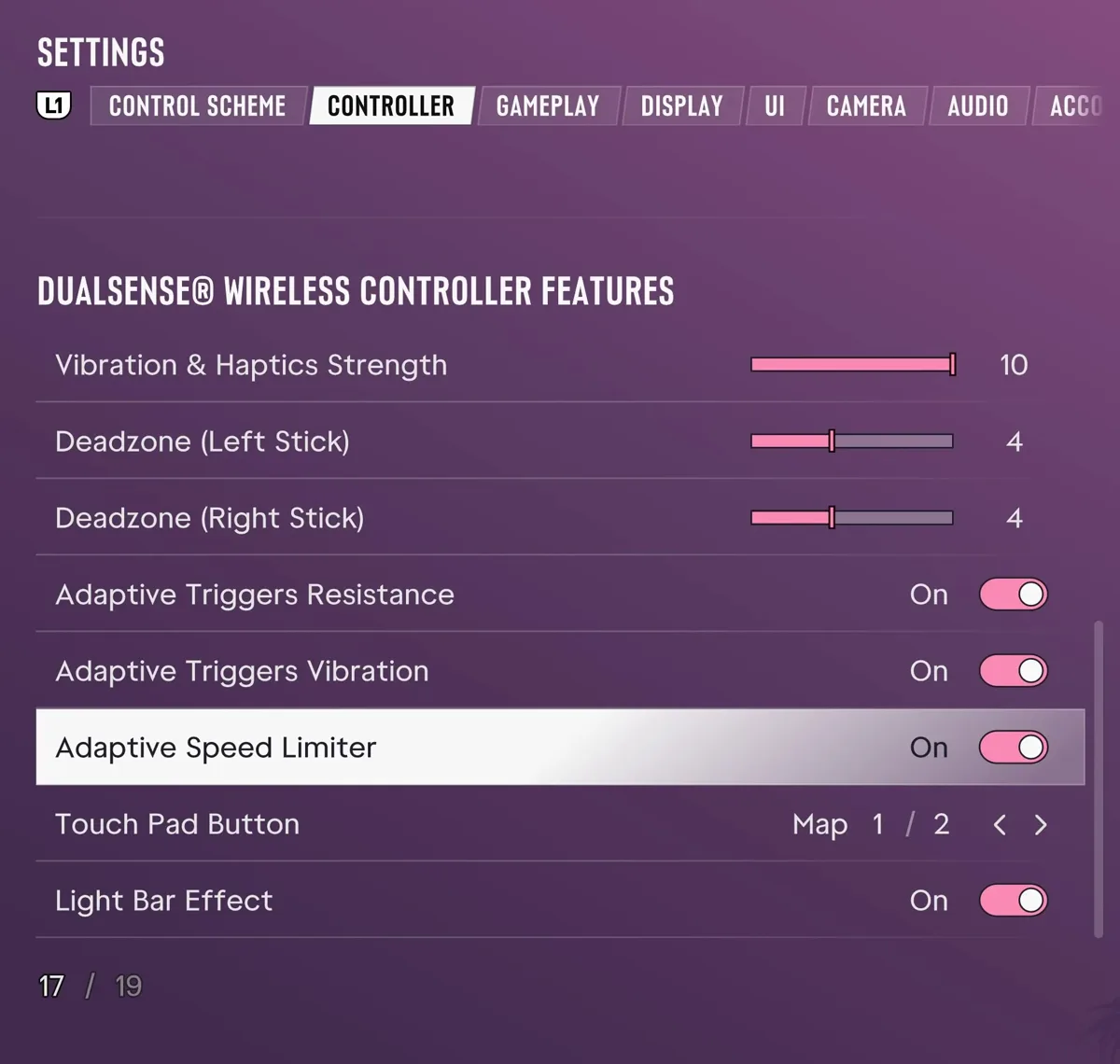

長押しの遅延設定とは? どんな効果がある?
ポーズメニューの設定(Settings)から変更でき、ボタンの長押しと判定されるまでの待ち時間を延ばす設定です。
オフ(Off)から値を上げると、意図しない長押しを抑えやすくなります。
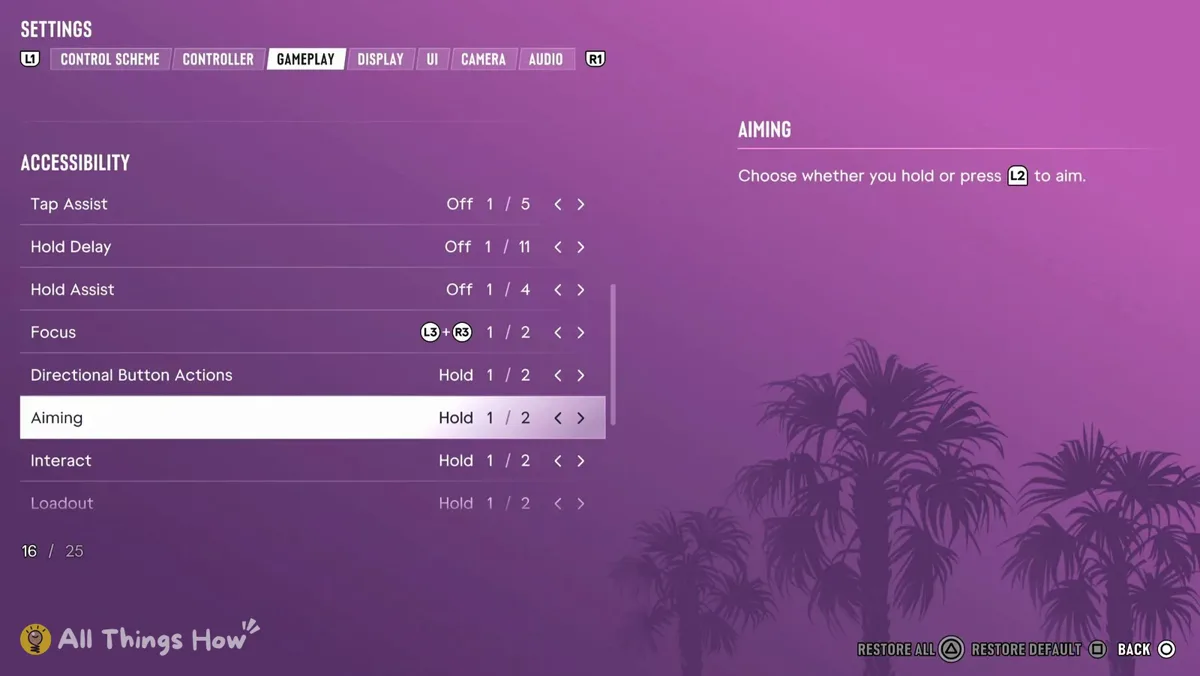
英語メニューでは、連打補助(Tap Assist)と長押し補助(Hold Assist)の間にあります。
長押しの遅延設定はどこにある? 変更する手順
ゲームプレイ(Gameplay)タブ内のアクセシビリティ(Accessibility)欄にあります。
日本語版メニューでの正式な項目名はまだ分かっていません。
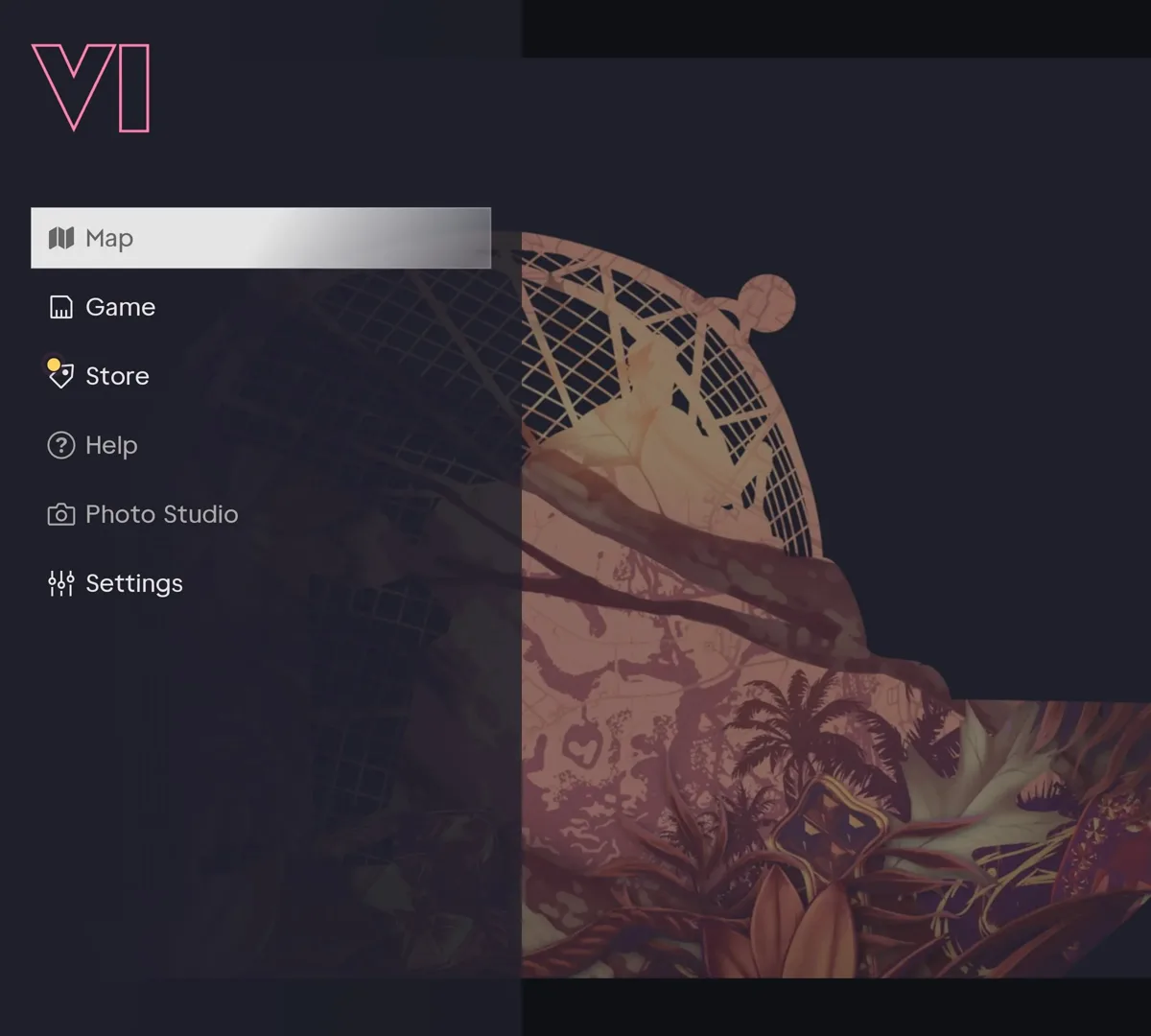
- PS5の英語メニューでは、ゲーム中にポーズメニューを開く。
- 設定を選ぶ。
- ゲームプレイタブへ切り替える。
- タブ内のアクセシビリティ欄へ移動する。
- 長押しの遅延設定を選ぶ。
- オフより上の値を選ぶ。
調整できる段階と設定の一覧
調整段階は、英語メニューの機種別に確認できます。
| PS5の英語メニュー | 初期値はオフ、全11択(オフ、+25%〜+250%、25ポイント刻み) |
|---|---|
| Xboxの英語メニュー | 表示は「Off (1 / 11)」、全11択 |
どの操作に効く? 長押し補助との併用は?
どの操作に効くか、長押し補助と併用するとどうなるかは、まだ分かっていません。
PS5版でスティックのデッドゾーン(反応を始める傾き)や振動、アダプティブトリガーの抵抗と振動、視点反転などを調整したい場合は、PS5版のコントローラー設定をまとめた関連記事も参考にしてください。