

PS5でMute Licensed MusicをOnにする手順
ゲーム中に操作します。Rockstarサポートは、ポーズメニューからSettings → Audioへ進む流れを案内しています。
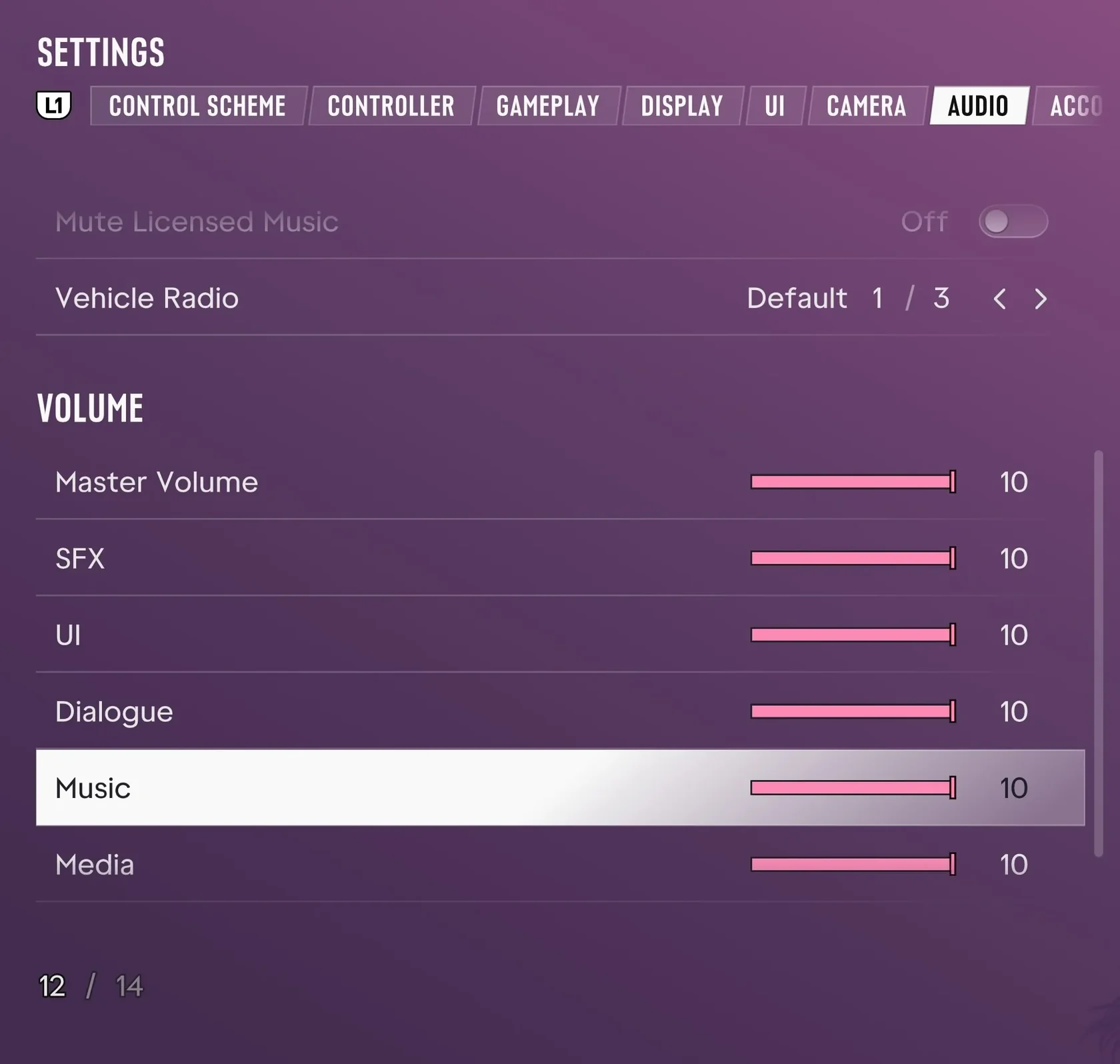
ViceManualのPS5実機記録(英語UI)では、そのAudioメニューにMute Licensed Musicがあります。
- ゲーム中にOPTIONSボタンを押して、ポーズメニューを開きます。
- Settingsを選びます。
- Audioを開きます。
- Mute Licensed Musicを操作できる場合は、Onに切り替えます。項目の表示がOnになったことを確認します。
実機画像で確認できるOffとOnの表示
ViceManualのPS5実機画像(発売時ビルド930.048.020、英語UI)では、項目が薄く表示され、値はOffでした。
Shacknewsの別の実機画像では、On表示と、ライセンス楽曲をミュートするという設定の説明を確認できます。
項目が薄く表示される条件は、参照した記録では確認できません。
| ViceManualのPS5画像 | Off、項目は薄い表示 |
|---|---|
| Shacknewsの実機画像 | On、説明はライセンス楽曲のミュート |