
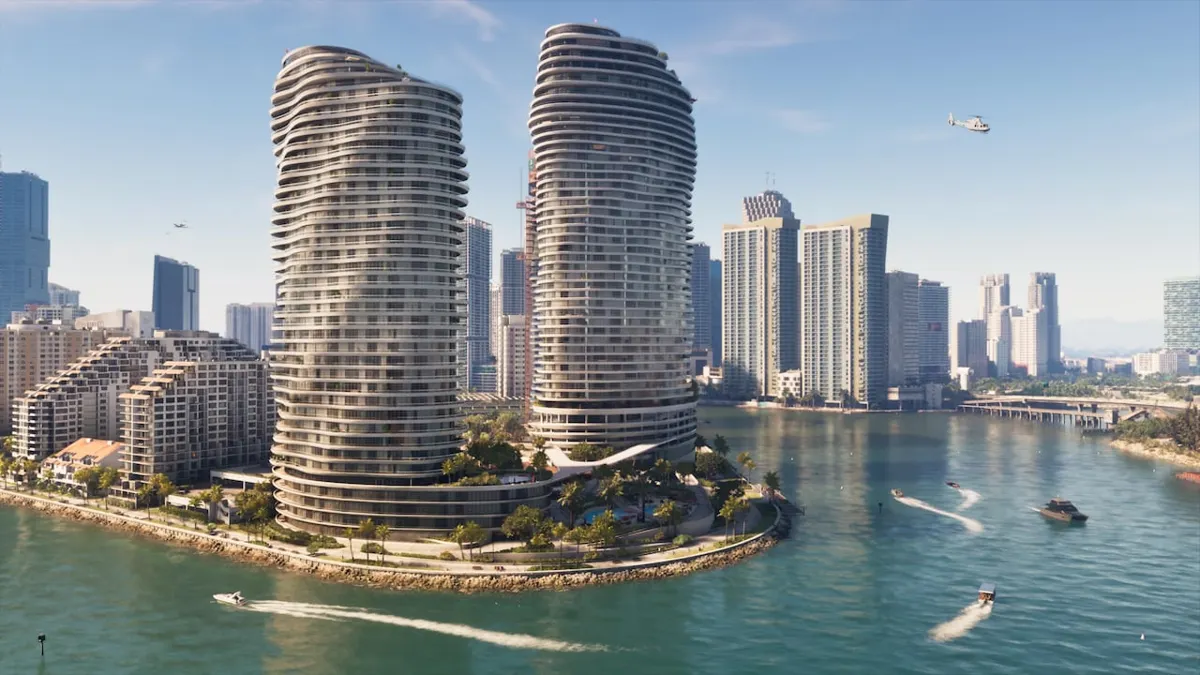
Photo Studioでできること
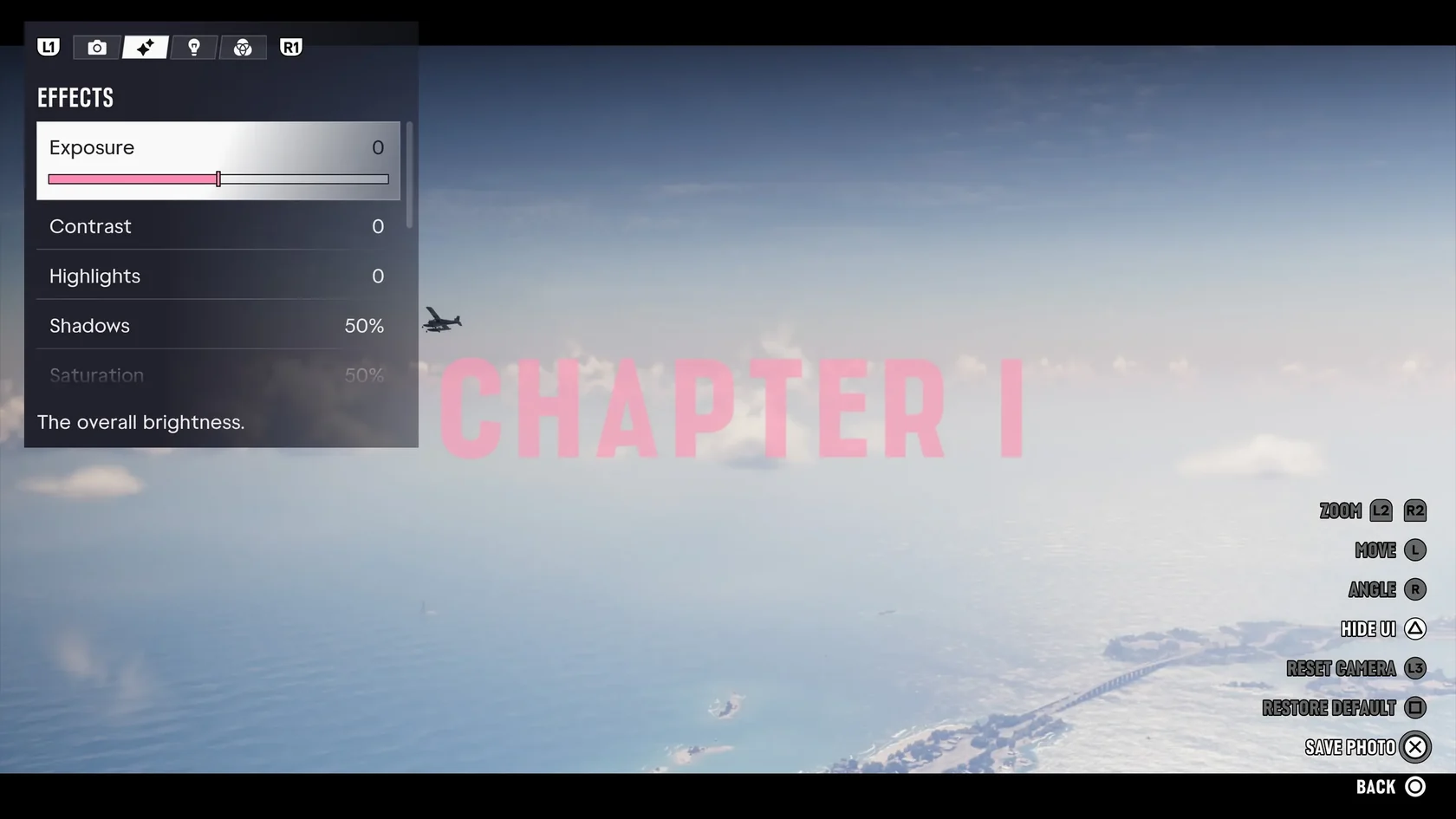
Photo Studioは、プレイ中の場面を止めてカメラを自由に動かせる機能です。開いた画面にはEffectsタブがあります。
この記事の項目名(Photo Studio、Effects)は、英語UIで撮影された画面での表記です。
PS5でPhoto Studioを開く手順
ゲームのプレイ中から始めます。
メニューからうまく開けないときは、ポーズ中に□ボタンを押しても開けます(Insider GamingのGrant Taylor-Hillの記載)。
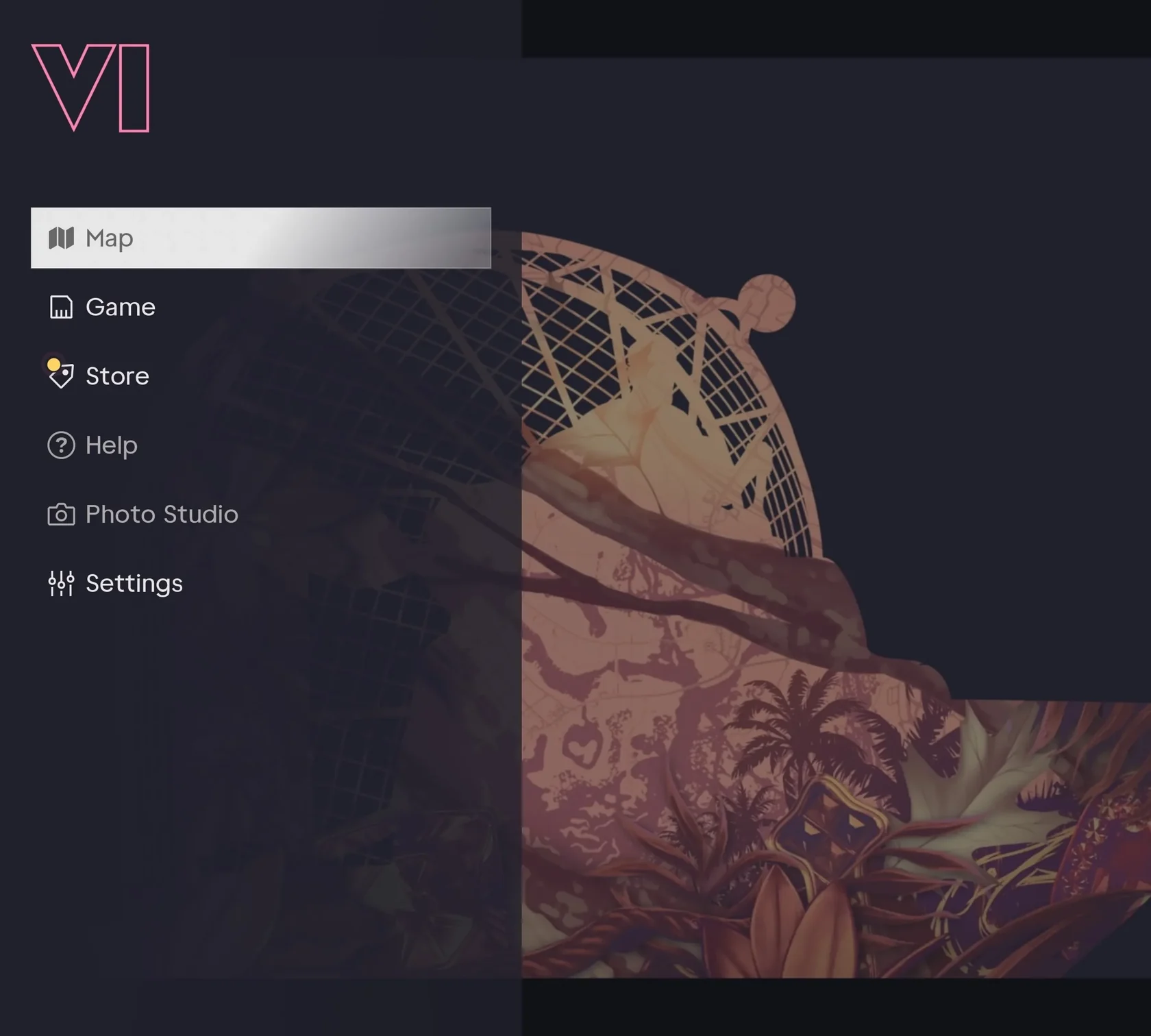
- プレイ中にOPTIONSボタンを押して、ゲームをポーズします。
- ポーズメニューからPhoto Studioを選びます。
- 場面が止まり、Effectsタブのある画面が表示されれば成功です。
- カメラを動かして、撮りたい構図に合わせます。
ショートカットと確認環境
メニューからの開き方はViceManualの撮影画面で、ボタンでの開き方はInsider Gamingの記載で確認されています。
| PS5:メニューから | OPTIONSでポーズ → Photo Studioを選ぶ(ViceManualの画面) |
|---|---|
| PS5:ポーズ中のボタン | □ボタン(Insider Gamingの記載) |
| Xbox:ポーズ中のボタン | Xボタン(Insider Gamingの記載) |
| 確認環境 | 発売時のPS5、ビルド930.048.020、英語UI(ViceManual撮影) |