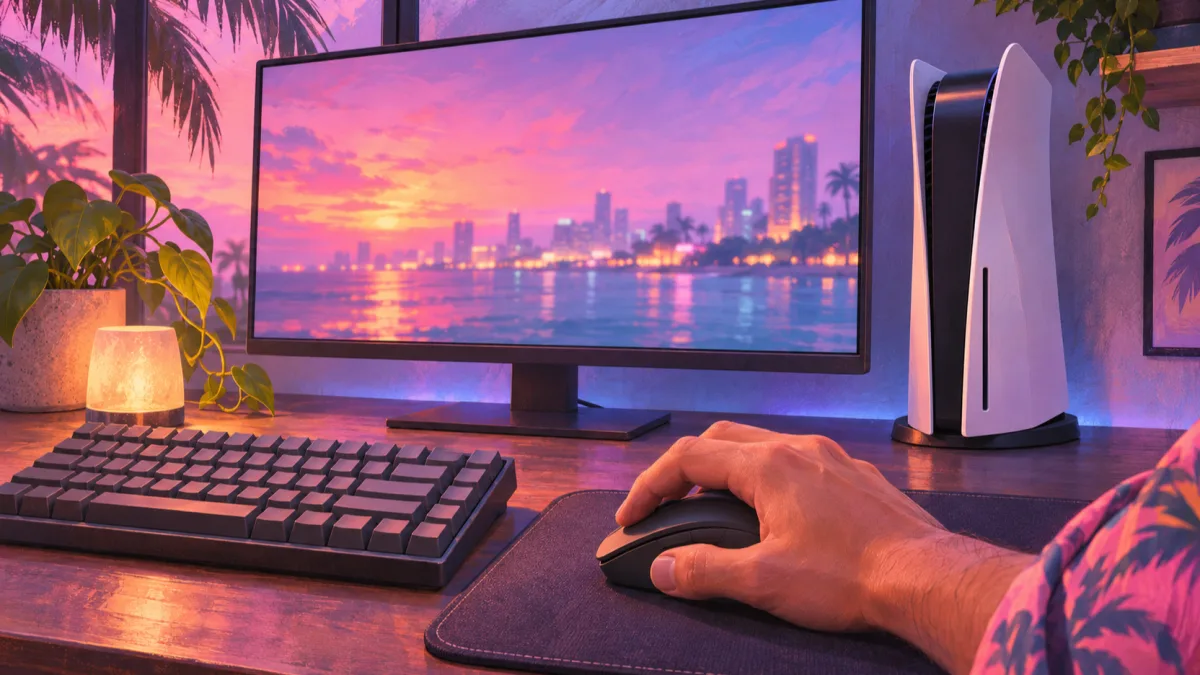
PS5版でマウス照準するために必要なもの
PS5版GTA 6のストーリーモードをマウスで照準するには、オープンソースのPlayStation向けRemote Playクライアント「chiaki-ng」と、マウス操作を仮想Xbox 360コントローラーの右スティック入力へ変換するWindows向けツール「MyInput」が必要です。
chiaki-ng単体でもキーボードをコントローラーのボタンに割り当てられますが、マウスはタッチパッド入力としてしか扱われないため照準できません。
ドライバをインストールせずにアプリ単位で仮想コントローラーへ変換できるMyInputを併用することで、マウスの動きを右スティック操作として使えます。
GTA 6はPlayStationのRemote Play(コンソールの映像を別の端末へ配信して遊ぶ機能)に対応しています。
chiaki-ngとMyInputでマウス照準を設定する手順
MyInput(MyInput_Windows.zip)の「Configs」フォルダに作るプロファイルファイル「gta6.ini」では、仮想コントローラーとしてXbox 360を指定し、マウスの上下左右を右スティックへ割り当てます。
マウス移動を右スティックに割り当てる設定の抜粋として、「!Device1 = X360」と4方向の行(「Mouse.Left : %R.Left ~ 1.00 ^ 0.05」「Mouse.Right : %R.Right ~ 1.00 ^ 0.05」「Mouse.Up : %R.Up ~ 1.00 ^ 0.05」「Mouse.Down : %R.Down ~ 1.00 ^ 0.05」)があります。
投稿ではゲーム内でF9キーを押してカーソルを非表示・固定する操作が使われていますが、この5行だけではF9キーによる切り替えやカーソル固定は設定されません。
ファイル内のコメントは必ず独立した行に分け、Windowsで拡張子が隠れて「gta6.ini.txt」にならないよう確認します。
- chiaki-ngの「Settings > Keys」を開く。
- 「Enable Mouse Touchpad」のチェックを外す(外さないと右クリックでマップが開く)。
- 同じ設定画面で「Touchpad」を「M」キーに割り当てる。
- chiaki-ngを完全に閉じる。
- MyInputのWindows版(MyInput_Windows.zip)を「C:\Tools\MyInput」などのフォルダへ解凍する。
- MyInputの「Configs」フォルダにプロファイル「gta6.ini」を置く(掲載している設定抜粋は上記の右スティック割り当て5行のみ)。
- デスクトップにショートカットを作成し、リンク先を「C:\Tools\MyInput\x64\myinput_inject.exe -c gta6 "path\to\chiaki.exe"」に設定する(x64フォルダ内の実行ファイルを使い、-cの後ろはファイル名と一致させ、「path\to\chiaki.exe」はchiaki.exeの実際の場所に置き換える)。
- chiaki-ngが完全に閉じている状態で、作成したショートカットからchiaki-ngを起動する。
- chiaki-ngからPS5へ接続する。
- 投稿で使われたF9の操作:ゲーム内で配信ウィンドウ内をクリックしてF9キーを押すと、カーソルが消えてウィンドウ内に固定される(F9切り替えの設定は上記の5行に含まれない)。
- 投稿で使われたF9の操作:カーソルを戻すときは、もう一度F9キーを押す。
カメラや照準の動きが遅いときは?
カメラが動かない、または動きが遅いときは、gta6.iniのマウス割り当て行にある「~」の後ろの値が1.00未満なら、最大値の1.00まで上げる(すでに1.00ならこの操作を飛ばす)。
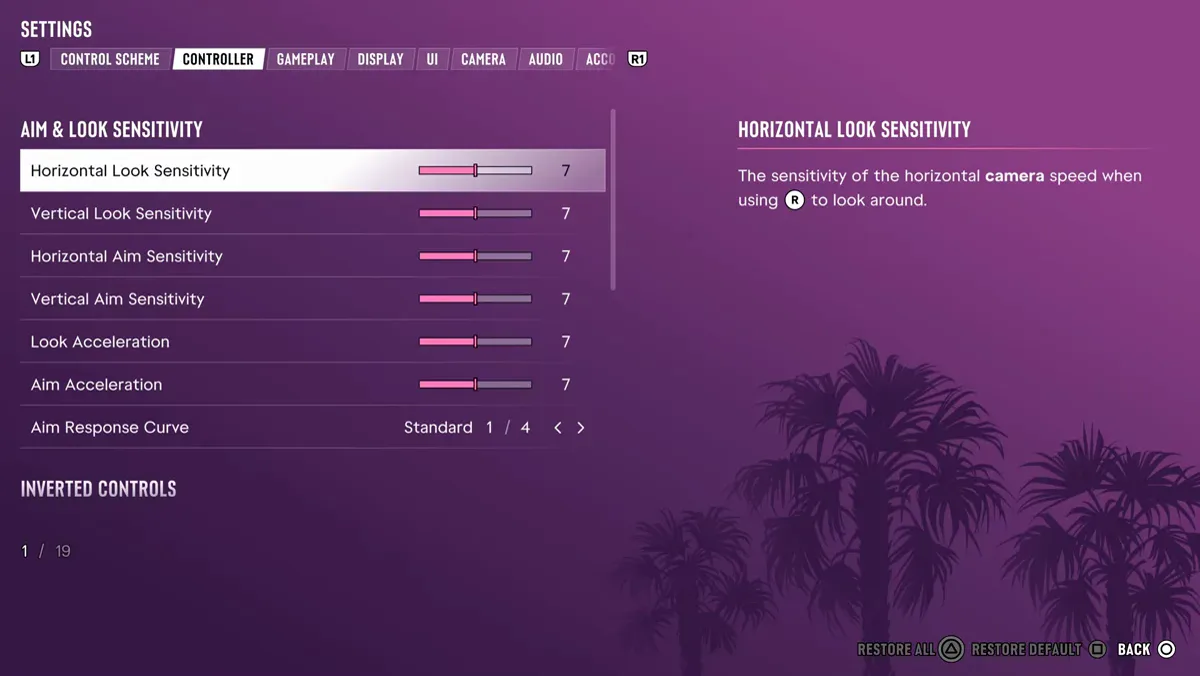
まだ動きが遅ければ、GTA 6ゲーム内のカメラ感度を上げる。
照準の動きが遅ければ、GTA 6ゲーム内の照準感度を上げる。
PS5版の通常の照準操作や照準補助(Targeting)の設定については、PS5の通常の照準操作と照準補助(Targeting)の設定もあわせて確認してください。