

字幕の表示範囲と文字サイズを変える手順
All Things HowのPS5実機記録では、字幕の設定はUIタブ内のSubtitles & Captionsにまとまっています。以下は発売時の英語表示での手順です。
ViceManualによると、Sizeは3段階で、字幕とクローズドキャプションの大きさをまとめて変えます。
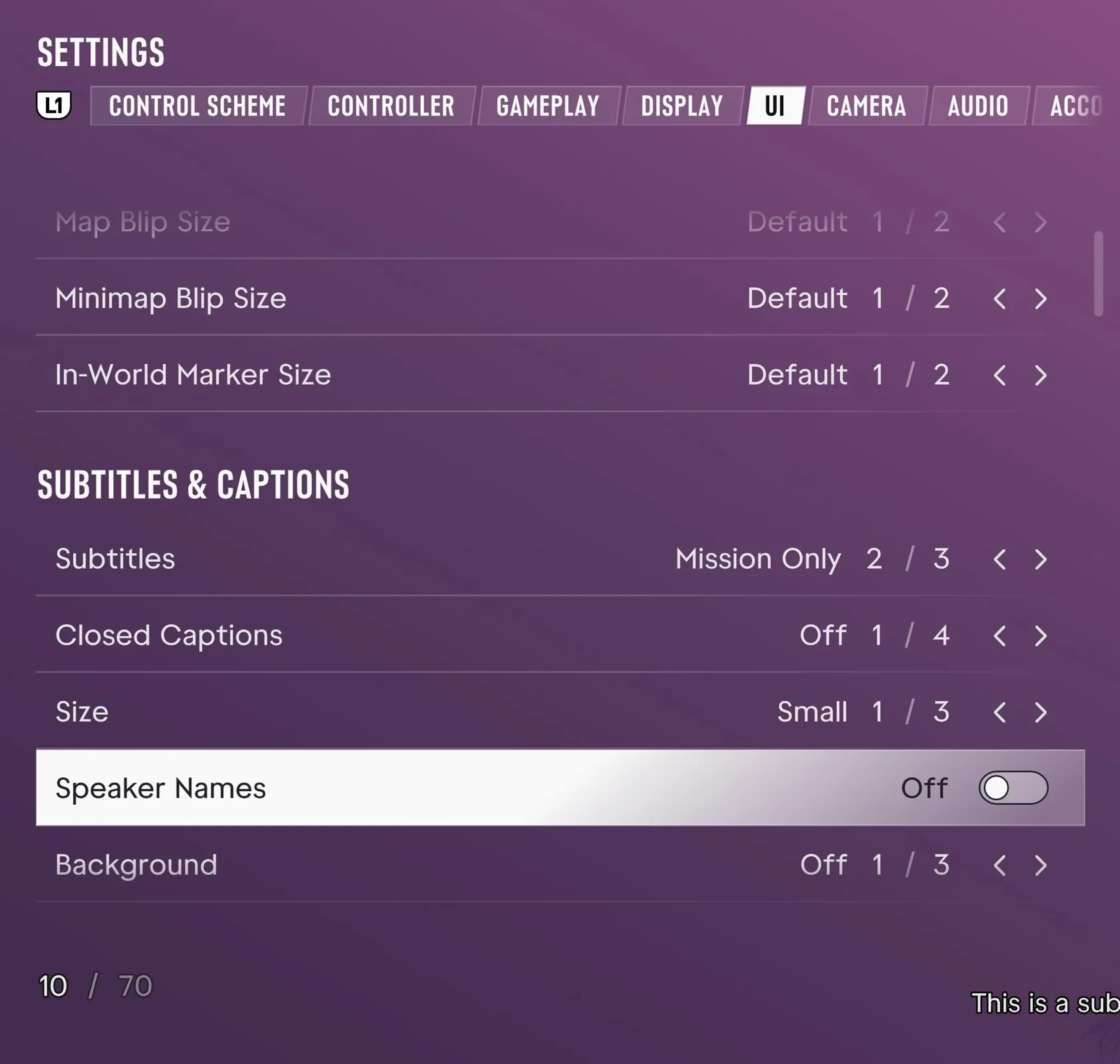
- ポーズメニューを開く。
- Settingsを選ぶ。
- R1を押してUIタブまで移動する。
- タブ内をSubtitles & Captionsまで下にスクロールする。
- Subtitlesで字幕の表示範囲を選ぶ。
- Sizeでより大きい段階を選ぶ。
会話の字幕と話者名・背景の設定
日本のPlayStation Storeは、ゲーム内のすべての会話が字幕に対応すると案内しています。
ViceManualの記録ではSubtitlesに3つの選択肢がありますが、全会話に対応する選択肢の名称は確認できていません。
| Subtitles | 字幕を出す場面を選ぶ |
|---|---|
| Speaker Names | Onにすると、ジェイソンとルシアのどちらが話しているかを表示 |
| Background | 字幕の背景を変更 |
初回起動時に選んだ字幕の変え方と、UI Text Sizeとの違い
All Things HowのPS5実機記録では、初回のSUBTITLES画面はOffが既定値で、Small、Medium、Largeも選べます。
この記録では、初回に字幕サイズを選んだ後、プレイ中のSubtitles欄にはMission Onlyと表示されました。初回に選んだサイズはプレイ中にも変更できます。
ViceManualによると、UI Text Sizeは字幕とは別の設定です。
字幕の文字を大きくしたいときは、UI Text SizeではなくSubtitles & CaptionsのSizeを変更してください。