ビネットをオフにできない理由と不具合の修正状況
Rockstarによると、2026年11月18日(米東部標準時)公開の取材時点では、GTA 6のビネットを切り替える設定はありません。
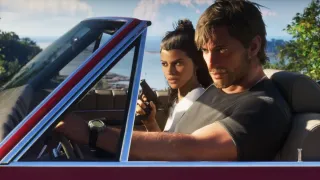
Wccftechの取材で同社のMichael Kaneは、画面四隅の暗さは演出上の選択だと説明しています。
一方でKaneは、特定の状況下で意図より強く暗くなる不具合を特定して修正したと説明しています。
ただし、どのビルドに修正が含まれるかや機種別の配信日、機種ごとの細かな挙動差は未確認です。
Visual EffectsとSDR設定で目立ちにくくする調整例
Tpose GamingのPS5・Xbox Series X|S向けガイドに掲載された1件の報告として、Alex MarchはVisual Effectsの3項目を下げたところ見え方に大きな差を感じたと述べています。
これとは別に、Brightness CalibrationのSDR値を上げる調整では少し目立ちにくくなったとし、適切な値は使用する画面に依存すると説明しています。
なお、Marchの比較に使われた機種・表示機器・ビルドは確認できていません。
各項目を個別に動かした際に基礎ビネットがどれだけ変化するかの測定値は未確認です。
また、コンソール版向けの推奨値をまとめたDexertoの設定ガイドでは、Tpose Gamingの調整例とは異なる数値が記載されています。
- ポーズメニューを開く
- Settingsを選択する
- Displayを開く
- Display内のVisual Effects欄を探す
- Player Status Effects Intensity、Hit Effects Intensity、Awareness Effects Intensityをそれぞれ1に設定する(同誌では各5が既定値とされている)。警戒表示を強く保ちたい場合は、Awareness Effects Intensityは下げずに保つ
- SDR表示で調整を試す場合は、同じDisplay内のBrightness Calibrationを開く
- Tpose Gamingの例として、SDRの設定目盛りを15から20へ変更する
- 変更後、画面の見え方に変化があるか確認する
| Player Status Effects Intensity | 低体力などの状態表示の強度(Dexertoのコンソール版設定ガイド推奨値は4) |
|---|---|
| Hit Effects Intensity | 被弾時の表示強度(Dexertoのコンソール版設定ガイド推奨値は4) |
| Awareness Effects Intensity | 警戒表示の強度(Dexertoのコンソール版設定ガイド推奨値は5) |
サングラスが原因かどうかの報告とLoadoutでの確認手順
Tpose GamingのAlex Marchは、サングラス着用時に暗さがわずかに強まり、外してもビネットが残ったと報告しています。
gta6matome.blog.jpに転載されたグローバル版プレイヤーの投稿でも、アクセサリーを着けず上裸のまま過ごしていても画面上部が暗くなると報告されています。
サングラスの有無による暗さの差の測定値や、グローバル版以外の地域・版での違いは未確認です。
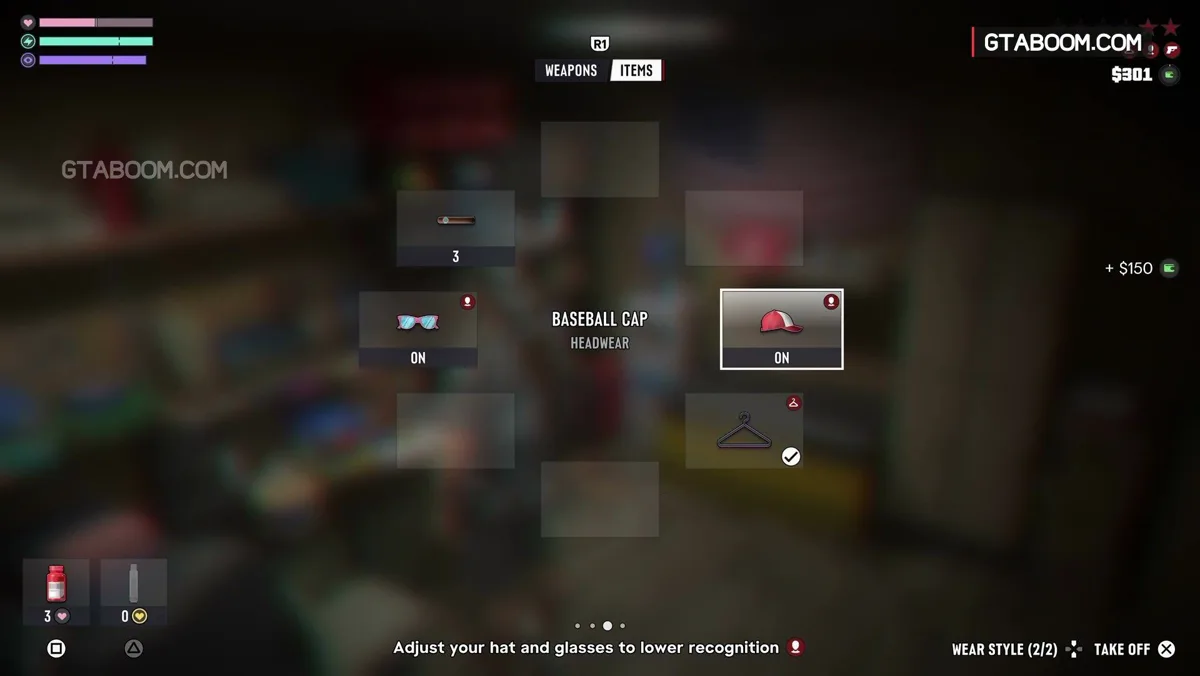
- サングラスを着用した状態から始め、同じ場所・照明条件で外す前の画面を確認する
- Loadoutホイールで着用中の眼鏡を外す(具体的な操作手順は未確認)
- 同じ場所・照明条件のまま、外した後の画面を比較する